01 / 관측·기록
현실에서 기록한 값
사건·몸·생활측정·관찰·응답기록
예: 센서로 잰 맥박, 방문객이 밝힌 출발 도시, 신고된 거래 한 건, 직접 쓴 관찰 메모.
산출 조건: 누가 누구를, 언제·어디서, 어떤 장비·질문·단위로 기록했는가?
읽을 수 있는 것: 그 조건에서 포착된 현실의 일부. 응답·측정에는 누락과 오차가 있으며 기록 자체가 현실 전부는 아니다.
MOLOM / DIGITAL CULTURE & SCULPTURE / LECTURE 09
데이터가 산출되는 과정을 이해하고, 그 의미를 형태·소리·참여의 경험으로 연결한다.
관측한 값·가공한 값·규칙으로 생성한 값을 먼저 구분한다. 데이터의 산출 조건을 읽고, 작가의 표현 규칙이 어떤 감각과 질문을 만드는지 살핀다. 자연·사회·참여의 사례를 같은 기준으로 비교한 뒤, 자신의 데이터와 제작 방법을 연결한다.
데이터의 규모와 예술적 의미는 별개의 문제다. 작은 일상의 기록도 중요한 작품이 되고, 거대한 데이터도 해석 없이 화면에 쌓으면 의미를 읽기 어렵다.
접힌 설명은 제목을 누르면 펼쳐진다. 브라우저 실험은 화면에 보일 때만 계산하며 숫자를 서버로 보내지 않는다.
어떤 기록이 작품의 재료가 되는가산출 경로와 분류 → 자료의 조건 → 변환 방법 → 참여 기록 → 작가의 사례
빅데이터·스몰데이터·바이오 데이터·절차적 조형을 같은 종류의 이름으로 나열하지 않는다. 먼저 값의 산출 경로를 읽고, 대상·규모·형식·제작 방식을 나누어 설명한다.
데이터는 숫자뿐 아니라 위치·문장·이미지·소리·응답·계산 상태처럼 일정한 기준으로 기록하고 다룰 수 있는 자료다. 같은 숫자라도 실제로 기록한 값인지, 기록에서 계산한 값인지, 가정한 규칙에서 생성한 값인지에 따라 작품이 말할 수 있는 내용이 달라진다.
아래는 이 수업에서 사용하는 산출 경로의 구분이다. 자료 전체에 이름 하나를 붙이기보다, 지금 사용하는 값이 어느 단계를 거쳤는지 추적한다. 한 작품에는 여러 경로가 함께 들어갈 수 있다.
01 / 관측·기록
예: 센서로 잰 맥박, 방문객이 밝힌 출발 도시, 신고된 거래 한 건, 직접 쓴 관찰 메모.
산출 조건: 누가 누구를, 언제·어디서, 어떤 장비·질문·단위로 기록했는가?
읽을 수 있는 것: 그 조건에서 포착된 현실의 일부. 응답·측정에는 누락과 오차가 있으며 기록 자체가 현실 전부는 아니다.
02 / 가공·추정
예: 거래 기록의 중위가격, 인구와 면적으로 계산한 밀도, 녹음에서 추출한 주파수 에너지, 결측 시점의 추정값.
산출 조건: 어떤 원자료를 골랐고, 분모·산식·분류 기준·모델·가정은 무엇인가?
읽을 수 있는 것: 선택한 계산이 드러내는 관계. 집계한 사실과 모델이 추정한 값을 구분하고 원래의 단위·불확실성을 남긴다.
03 / 생성·모의
예: 수식으로 만든 나선 좌표, 난수로 배치한 점, 가상 세포의 분열, 조건을 바꾼 주거 시뮬레이션.
산출 조건: 어떤 규칙·초기 조건·변수·난수 시드·시간 단계를 선택했는가?
읽을 수 있는 것: 설정한 조건에서 생기는 형태와 행동. 측정 자료로 조건을 정했더라도 시뮬레이션 결과가 새로 관측한 사실이 되는 것은 아니다.
산출 경로를 연결해 읽기 실제 심박 신호를 기록한다 → 구간별 박동수를 계산한다 → 박동수에 따라 가상 곡면을 변형한다. 이 작업에는 관측·가공·기하학적 생성이 함께 있다. 각 단계에서 실제 기록과 작가의 선택을 구분해 설명한다.
| 분류의 축 | 무엇을 묻는가 | 예시와 주의점 |
|---|---|---|
| 산출 경로 | 그 값은 어떻게 생겼는가? | 관측·기록 / 가공·추정 / 생성·모의. 공공기관 자료에도 관측값과 추정값이 함께 있을 수 있다. |
| 대상·내용 | 무엇에 관한 자료인가? | 사회·경제, 환경, 생물·신체, 문화, 언어 등. ‘바이오’는 생물·생명에 관한 대상이며 규모나 산출 방식을 뜻하지 않는다. |
| 규모·처리 여건 | 얼마나 크고 빠르고 복잡하며, 어떻게 다룰 수 있는가? | 스몰데이터 / 빅데이터. 행 수 하나로 고정하지 않고 용량·갱신 속도·자료의 다양성·처리 환경을 함께 본다. 개인 기록도 커질 수 있고 공공통계도 작을 수 있다. |
| 표현·저장 형식 | 무엇이 한 건이며 어떤 형태로 남는가? | 표·문장·소리·이미지·좌표·종이의 표시. CSV·JSON은 파일 형식이다. 종이에 꽂은 핀과 손으로 쓴 이름도 규칙에 따라 기록하면 데이터가 된다. |
| 작품의 변환 방식 | 기록을 어떤 규칙과 감각으로 연결하는가? | 시각화·청각화·물체화·참여·절차적 생성. 기하학적 조형은 점·선·면·입체의 구성이고, 절차적 방식은 재실행할 수 있는 규칙과 순서다. 둘 다 여러 출처의 데이터를 사용할 수 있다. |
산출: 신호 측정 → 박동수 계산 대상: 생체 규모: 이 수업에서 다룰 수 있는 짧은 기록 형식: 시간별 숫자 제작: 박동수를 곡면의 진폭에 연결하는 절차적 조형. 이 이름들은 경쟁하는 종류가 아니라 한 작업을 다른 각도에서 설명하는 말이다.
실제 잎의 잎맥을 촬영·추적하여 좌표를 얻거나 사람의 맥박을 기록한다.
작품 연결: 잎마다 다른 구조를 선 조각으로 비교하거나, 몸의 리듬을 빛·소리로 옮긴다. 좌표 추출과 필터링 과정도 기록한다.
자연에서 관찰한 나선·분기 관계를 참고하여 규칙을 설계하고 새로운 좌표를 만든다.
작품 연결: 각도·분기율을 바꾸며 조명·패턴·곡면을 설계한다. 자연을 닮았다는 사실만으로 실측 바이오 데이터가 되지는 않는다.
가상 세포의 영양분·힘·분열 조건을 정하고 시간에 따른 변화를 계산한다.
작품 연결: 성장 조건을 달리한 형상을 비교한다. 과학적 예측을 목적으로 검증한 모델인지, 조형 탐색을 위한 모델인지 밝힌다. Cellular Forms 사례 ↓
개념 참고: Rufus Pollock · What Do We Mean By Small Data · Andy Lomas · Cellular Forms의 모델 설명. 위 산출 경로와 분류 축은 작품 비교를 위한 이 강의의 정리다.
아래 표는 관심 분야를 고르는 안내다. 각 분야의 자료를 사용할 때에는 앞의 산출 경로와 규모·형식을 별도로 확인한다. 작은 사진을 누르면 아래의 실제 작품과 데이터 설명으로 이동한다.
| 대상·내용 | 실제 예와 기록 단위 | 알 수 있는 것 / 놓치기 쉬운 것 | 조형의 가능성 |
|---|---|---|---|
| 사회·경제 기록·통계롬바르디 · 금융 관계 · 작품 보기 | 지역·연도별 인구, 주거비, 고용, 소비·폐기량; 인물·기관 간 금융 관계 기록 | 사회 구조의 차이 / 평균 안에 가려진 집단 차이, 조사 기준 변경 | 반복 부품의 수, 높이, 무게, 빈 공간, 크기 비교 |
| 도시·이동·교통 기록코블린 · 항공 이동 · 작품 보기 | 대여 한 건, 항공 위치 한 시점, 대중교통 승하차, 대여소 좌표 | 도시의 리듬과 연결 / 측정되지 않은 이동, 개인 이동의 사생활 | 선과 경로, 연결망, 시간별 밀도, 흐르는 입자 |
| 환경·기후·재난미바흐 · 기상 조각 · 작품 보기 | 관측소·시각별 기온, 강수, 대기질; 지진 사건별 위치·깊이·규모 | 장소와 시간의 변화 / 관측망의 불균등, 결측과 사후 보정 | 지형·단면, 직조, 빛의 변화, 소리·시간의 압축 |
| 텍스트·뉴스·온라인 기록문서 → 관계망 · 작품 보기 | 기사 한 건, 문서 한 편, 단어·주제·장소·발행 시간 | 보도·언어의 분포 / 뉴스 빈도가 실제 사건 빈도와 같지 않음 | 문장 군집, 단어 밀도, 연결 그래프, 읽히고 사라지는 텍스트 |
| 문화 아카이브·이미지·음원아나돌 · 아카이브 · 작품 보기 | 사진 한 장, 공연 한 편, 음원 구간, 날짜·작가·분류 메타데이터 | 축적된 문화의 관계 / 수집 기관의 선택, 누락, 이미지·음원의 권리 | 모자이크, 유사도에 따른 배열, 시청각 몽타주, 건축 투사 |
| 과학·공간·위성이케다 · 과학 자료 · 작품 보기 | 천문 관측, 유전체 서열, 위성 격자, 지리 좌표, 실험 결과 | 인간 감각 밖의 규모 / 다른 단위·해상도와 측정 불확실성 | 미시↔거시 시점, 점군·볼륨, 데이터 소리화 |
| 개인·신체·일상디어 데이터 · 일상 기록 · 작품 보기 | 자기 관찰 메모, 맥박, 움직임, 감정 기록, 참여자가 그린 그림 | 삶의 구체적 경험 / 해석의 주관성, 동의·기록의 맥락 | 손그림, 초상, 몸의 궤적, 관객 반응형 조형 |
① 설정한 입력 점 번호 n과 회전각 θ
② 변환 규칙
각도 = nθ / 거리 = √n
③ 이렇게 읽는다
식으로 계산한 점이며 식물에서 측정한 자료가 아니다. 자연의 배열 관계를 탐색하기 위한 단순화된 계산 모형이다.
이 값은 사회·환경·생물이라는 대상 분류와 다른 축에 있다. 같은 자연 주제에서도 실측 좌표와 수식으로 생성한 좌표는 구분해야 한다.
먼저 그림을 보고, 원자료와 변환 규칙을 차례로 읽어 보세요. 아래 일곱 그림은 대상에 따른 변환 예시이며 서로 배타적인 데이터 종류가 아니다. 원리를 설명하기 위해 만든 가상 데이터 도식이며, 실제 작가의 작품 이미지나 통계 결과가 아닙니다.
① 원자료 지역 A 20 · B 50 · C 80
② 변환 규칙
인구 1단위 → 높이 1단위
③ 이렇게 읽는다
지역별 규모를 비교한다. 높이와 부피는 다르므로 높이를 두 배로 했다고 인구의 부피가 두 배라는 뜻은 아니다.
① 원자료 출발점 A → 도착점 B : 8회
② 변환 규칙
좌표 → 선의 끝 / 횟수 → 굵기
③ 이렇게 읽는다
한 줄은 한 사람의 이동이 아니라 집계한 경로일 수도 있다. 굵은 선은 이동이 많다는 뜻이며 실제 도로 폭은 아니다.
① 원자료 시각별 기온 12 · 18 · 14 · 23℃
② 변환 규칙
시간 → 가로 / 기온 → 높이
③ 이렇게 읽는다
기온의 오르내림을 조각의 능선으로 읽는다. 관측하지 않은 시간은 실제 측정값과 구별해야 한다.
① 원자료 바다 8회 · 도시 5회 · 몸 2회
② 변환 규칙
단어 빈도 → 원의 면적
③ 이렇게 읽는다
원의 반지름이 아니라 면적을 빈도에 비례시킨다. 보도량이 많다고 사건 자체가 더 자주 일어난 것은 아니다.
① 원자료 이미지마다 대표 색을 추출
② 변환 규칙
색의 유사성 → 가까운 위치
③ 이렇게 읽는다
이미지의 한 가지 특징만 선택한 배열이다. 색이 비슷하다고 작품의 의미나 시대가 같지는 않다.
① 원자료 관측 지점의 x · y · z 좌표
② 변환 규칙
좌표 → 공간 속 점
③ 이렇게 읽는다
점이 모이면 표면처럼 보인다. 빈 곳은 비어 있는 공간일 수도, 관측하지 못한 곳일 수도 있다.
① 원자료 시간별 움직임의 크기
② 변환 규칙
시간 → 진행 / 움직임 → 선의 진폭
③ 이렇게 읽는다
움직임의 크기는 감정의 크기와 같지 않다. 참여자의 기록 조건과 동의를 함께 설명한다.
값 20·50·80을 기둥의 높이로 옮기면 규모 비교가 쉽습니다. 이동 횟수로 해석하면 선의 굵기가 되고, 시간별 기온으로 해석하면 능선이 됩니다. 어떤 기록인지 먼저 읽고, 어떤 성질을 형태에 연결했는지 확인하세요.
높이·색·소리에 값을 연결하기 전에 무엇을 보게 하려는지 정한다. 다음은 선택해 비교하는 수업용 제작 제안이다. 실제 작품의 원본 제작법을 그대로 재현한다는 뜻은 아니다.
질문: 인구의 집중과 주거비의 차이는 같은 방향으로 나타나는가?
산출: 주민등록·거래 신고 등의 기록이 어떤 지역·기간·산식으로 집계됐는지 먼저 읽는다. 인구 총수·인구밀도·가격지수는 서로 다른 값이다.
연결: 같은 지역 순서로 인구와 주택가격지수를 각각 선 길이 또는 기둥 높이에 대응시켜 나란히 둔다. 원자료 단위와 표현 축척을 표시한다.
얻는 경험: 하나의 ‘좋은 지역’ 점수로 합치지 않고 서로 다른 조건의 어긋남을 비교한다. 인구와 가격의 동시 변화만으로 인과관계를 단정하지 않는다.
국내 자료의 설명·다운로드로 이동 ↓질문: 이 공간은 누구와 함께 만들어지고 있는가?
산출: ‘어디에서 왔는가’가 출생지·거주지·오늘의 출발지 중 무엇인지 정한다. 키는 같은 측정 방법을 사용하고, 실제 이름 대신 별칭으로 참여할 수 있게 한다.
연결: 출발 위치를 지도 위 핀으로, 키를 벽의 수직 위치로 직접 대응시킨다. 참여 한 번이 기록 한 건과 시각적 흔적 하나를 동시에 만든다.
얻는 경험: 내가 집단의 분포 안에 자리를 갖는 경험. 참여하지 않은 사람은 보이지 않으며, 관람객 분포를 전체 사회의 분포로 확대해 해석하지 않는다.
참여형 기록의 원리 ↓질문: 눈으로 바로 보이지 않는 시간의 변화는 어떻게 느껴지는가?
산출: 센서의 단위·기록 간격·유효 범위를 확인한다. 평균·평활화·정규화한 값과 원래 측정값을 구분한다.
연결: 값의 크기 → 음높이, 변화율 → 빛의 변화 속도처럼 하나의 대응부터 시작한다. 원래 시간 간격을 유지할지 압축할지 밝힌다.
얻는 경험: 패턴과 변화를 다른 감각으로 비교한다. 높은 음이나 빠른 맥박을 곧바로 불안·위험 같은 의미로 단정하지 않는다.
몸의 실측과 생성 효과를 결합한 영상 ↓질문: 어떤 이미지가 보존되고 어떤 삶은 기록되지 않았는가?
산출: 수집 기관·기간·선정 기준·분류 항목을 읽는다. 이미지에서 계산한 대표 색이나 유사도는 원본에 대한 새로운 특징값이다.
연결: 날짜 순 배열과 색의 유사도 배열을 비교한다. 비어 있는 시기·범주를 빈 공간으로 남겨 자료의 분포와 수집 조건을 함께 드러낸다.
얻는 경험: 기록을 배열하는 규칙이 기억의 인상을 바꾸는 것을 느낀다. 모델이 생성한 영상은 아카이브에 실제로 존재했던 장면과 구분한다.
아카이브·데이터 아티스트 ↓질문: 단순한 규칙이 반복되면 어떤 차이와 질서가 생기는가?
산출: 초기값·각도·분기율·반복 횟수를 정해 좌표를 생성한다. 시뮬레이션에서는 어떤 상호작용을 계산하고 무엇을 생략했는지 적는다.
연결: 변수 하나만 바꾼 두 결과를 이미지·조각·움직임으로 비교한다. 모양뿐 아니라 생성 과정을 보여 주면 차이가 생긴 이유를 읽을 수 있다.
얻는 경험: 규칙과 결과의 관계를 탐색한다. 사회나 생물에 적용할 때에는 조형적 유사성과 실제 현상을 설명하는 근거를 구분한다.
나선·분기·반응확산 실험 ↓첫 감상·토론 같은 점 100개라도 ‘방문객 100명의 출발지’와 ‘난수로 만든 위치 100개’는 무엇을 다르게 말하는가? 한 장면을 골라 “이 값은 ___에서 ___ 방식으로 얻었고, ___을 느끼게 하려고 ___에 연결했다”로 설명해 보자.
먼저 작품의 질문을 정하고 그 질문에 답할 수 있는 기록인지 확인한다. 자료를 받기 전에 조사·신고·측정·집계·추정 중 어떤 과정을 거쳤는지, 무엇이 한 건이고 단위·기간·누락은 무엇인지 읽는다. 그 뒤 비교할 관계를 유지하며 정리하고 작품의 표현 규칙을 정한다.
아래 표는 제작을 위한 질문과 대응 방식의 제안이다. 사진은 비교할 실제 작품으로 연결된다. 작가가 표와 동일한 데이터셋·질문·제작법을 사용했다는 뜻은 아니다.
| 분야와 질문 | 찾을 데이터 | 처리 방법 | 작품에 대응시키기 |
|---|---|---|---|
| 도시: 출퇴근 시간에 어디가 연결되는가? | 출발·도착 지점, 시각, 건수 | 지역·기간 제한→시간대별 출발·도착 쌍 집계→좌표 결합 | 선의 굵기=이동 건수, 색=시간대, 재생=하루의 압축경로를 누적하는 방식 · 작품 보기 |
| 환경: 같은 도시 안에서 노출은 어떻게 다른가? | 관측소·시각·대기질·유효성 표시 | 결측 처리→같은 시간 간격으로 맞춤→지역별 비교 | 높이=관측값, 빈 구간=미관측, 재료의 간격=변동성관측을 입체로 옮기는 방식 · 작품 보기 |
| 사회: 인구가 줄어도 모든 지역이 같은가? | 같은 기준의 지역별·연도별 인구와 분모 | 총량과 증감률을 분리→기준연도 통일→지역 규모 차이 확인 | 총량=부품 수, 증감률=팽창·수축, 누락=빈 자리개인의 기록이 집단의 모습이 되는 방식 · 작품 보기 |
| 뉴스: 무엇이 많이 보도되고 무엇이 보이지 않는가? | 기사 시각·출처·장소·주제 | 중복 기사 정리→주제별·매체별 집계→언어·지역 편향 비교 | 군집·연결망·텍스트 밀도. 기사 수를 사건 수라고 표시하지 않는다.문서에서 관계를 추출하는 방식 · 작품 보기 |
| 문화: 기관의 기억은 어떻게 배열되는가? | 이미지·음원·문서와 날짜·분류 | 중복·권리 확인→메타데이터 정리→특징 추출·유사도 계산 | 유사 자료끼리 이웃 배치, 시간 축과 군집을 오가는 몽타주아카이브를 재구성하는 방식 · 작품 보기 |
| 개인: 숫자가 설명하지 못하는 일상은 무엇인가? | 자발적 관찰·메모·시간·상황 | 측정 규칙 기록→분류의 모호함 보존→설명 범례 작성 | 손그림·직조·기호. 비교 불가능한 경험을 억지로 한 점수로 합치지 않는다.일상을 기호로 기록하는 방식 · 작품 보기 |
우리 지역과 다른 지역의 삶을 비교할 수 있는 국내 공식 자료다. 링크를 열어 자료 설명 → 지역·기간·항목 확인 → 통계표 조회 → 다운로드 순서로 살펴본다.
시도·시군구·읍면동의 주민등록 인구와 세대수. 연령별 인구현황 메뉴에서는 연령 구성을 살펴볼 수 있다.
어디서 보고 받나? 행정구역과 조회기간을 정하고 통계표·지도·그래프를 비교한다. 화면 아래 csv 파일 다운로드 또는 xlsx 파일 다운로드를 선택한다.
조형으로 바꾸는 예: 울산광역시를 선택해 구·군의 인구와 세대수를 비교한다. 인구 → 기둥 높이, 세대당 인구 → 단면 폭처럼 서로 다른 값을 대응시킨다.
판단할 때 확인: 월말 기준 주민등록 통계이며 외국인은 제외된다. 행정동과 법정동을 섞지 않고, 지역 경계가 바뀌었는지 확인한다.
아파트·연립/다세대·단독/다가구·토지 등의 매매 및 전월세 거래 기록.
어디서 보고 받나? 주택 유형, 매매/전월세, 계약일자, 시도·시군구 등 조건을 선택한다. 화면의 EXCEL 다운 또는 CSV 다운으로 받는다. 시도별 계약일자 범위는 최대 1년이다.
조형으로 바꾸는 예: 같은 기간·주택 유형·면적 범위에서 지역별 거래가격 분포를 탐색한다. 개별 거래 → 점, 가격 → 높이, 면적 → 점 크기로 표현해 본다.
판단할 때 확인: 계약일 기준 자료로 신고·해제에 따라 바뀐다. 거래가격은 지역 모든 주택의 평균 가치가 아니다. 제공기관은 외부 공개 시 신고일 기준 공식통계 이용을 안내하므로, 공개 작품의 지역 비교는 아래 R-ONE 공식통계로 구성한다.
주택가격동향·전세가격·부동산거래현황 등 지역별 공식통계. 개별 거래보다 지역 변화의 비교에 적합하다.
어디서 보고 받나? 통계표 검색에서 주택매매가격지수 또는 부동산거래현황을 찾는다. 지역·주기·기간을 선택하고 메타데이터와 단위를 읽은 뒤 다운로드한다.
조형으로 바꾸는 예: 같은 주택 유형의 지역별 가격지수 변화를 곡선으로 만들거나, 거래량을 반복 부품 수로 연결한다.
판단할 때 확인: 가격지수는 실제 금액이 아니다. 지역마다 지수가 100이라고 집값이 같다는 뜻은 아니다. 표본 개편과 기준시점을 확인한다.
시도별 1인당 연간 개인소득. 가계 및 가계에 봉사하는 비영리단체의 총처분가능소득을 인구로 나눈 지표다.
어디서 보고 받나? 공공데이터포털 상세 페이지에서 정의·산식·제공 범위·이용 조건을 읽고 다운로드(바로가기)로 KOSIS 통계표에 이동한다. 지역·연도를 선택한 뒤 통계표의 다운로드 기능으로 저장한다.
조형으로 바꾸는 예: 서울·부산·울산 등 같은 연도의 시도별 값을 비교한다. 소득 → 선 길이 또는 입체 높이로 대응시키고 단위를 범례에 적는다.
판단할 때 확인: 개인의 월급이나 중위소득이 아니며 지역 내 소득 격차도 보여주지 않는다. 이 표는 시도 단위이므로 구·군별 값처럼 사용하지 않는다. GRDP는 지역의 생산을 나타내며 주민 개인소득과 다르다.
시도별 소득과 비교할 때는 인구·부동산도 같은 시도 단위로 맞춘다. 세 자료가 모두 있는 공통 연도를 고르고, 인구는 연말 값인지 연평균인지, 부동산은 연말 지수인지 연간 거래량인지 적는다. 수치가 함께 움직인다고 원인과 결과로 단정하지 않는다.
실습 질문: “인구가 많은 지역은 소득도 높을까? 주택가격의 변화는 같은 방향일까?”
세 값을 하나의 점수로 합치기보다, 같은 지역 순서로 나란히 놓인 세 조형을 만들어 차이를 읽는다. 아래의 기존 인구·지진 표본은 파일을 조형으로 옮기는 방법을 연습하는 별도 예제다.
데이터 처리 단계는 필요한 정보를 남기는 과정이고, 렌더링은 그 결과를 눈과 귀로 경험하게 만드는 과정이다. 모든 기록을 매 프레임 다시 계산할 필요는 없다.
예를 들어 이동 기록 300만 건을 ‘시간대 24개 × 지점 100개’로 집계하면 2,400개 셀로 바뀐다. 이는 설명용 계산 예시이며 이번 페이지에서 300만 건을 실제 처리했다는 뜻은 아니다. 집계하면 개인 경로는 사라지고 시간대별 밀도가 남는다. 무엇을 버렸는지를 기록하는 것까지 제작 과정이다.
무작위 표본은 전체 분포를 대략 볼 때 유용하지만 드문 사건을 놓칠 수 있다. 시간대·지역을 나누어 비율대로 뽑는 층화 표본과, 모든 사건을 합산하는 집계는 목적이 다르다. 화면에 보이는 점 1개가 원자료 1건인지 100건인지 범례로 알려준다.
World Bank Indicators API에서 실제 조회한 SP.POP.TOTL 10개 연도값을 함께 제공한다. 단위는 명, 국가 코드는 KOR이다. 이 자료는 집계된 사회 통계이며 개인별 인구 원자료가 아니다. API의 자료 갱신일은 2026-10-08이다.
2014: 50,746,659명 / 2015: 51,014,947명 / 2016: 51,217,803명 / 2017: 51,361,911명 / 2018: 51,585,058명 / 2019: 51,764,822명 / 2020: 51,836,239명 / 2021: 51,769,539명 / 2022: 51,672,569명 / 2023: 51,712,619명
조형 실험의 World Bank 버튼으로 2014년부터 순서대로 적용한다. 최솟값과 최댓값을 반지름 범위 전체로 늘리면 작은 인구 변화도 크게 보일 수 있다. ‘총인구’와 ‘기준연도 대비 변화율’을 별도로 비교하고 선택한 기준을 작품 설명에 남긴다.
실제 인구 표본 CSV 내려받기 · 공식 원자료 호출USGS 피드 생성 시각: 2026-10-31T04:17:30+00:00 (UTC). 원자료 1,817건 중 규모·시각이 있는 1,817건을 정리하고, 그중 최신 24건을 시간순으로 골랐다. 이 24건은 전체 지진을 대표하는 표본도, 그 자체로 빅데이터도 아니다. 큰 카탈로그에서 일부를 추출해 적용하는 방법을 연습하기 위한 고정 자료다.
아래 표는 표본의 첫 6행이다. magnitude를 반지름, 행 순서를 높이에 적용해 본다. 입력이 비어 있던 사건을 제외한 기준도 출처 파일에 기록했다.
| UTC 시각 | 규모 | 경도 | 위도 | 깊이 km |
|---|---|---|---|---|
| 2026-10-31T00:57:12.640000+00:00 | 1.01 | -122.789001464844 | 38.8356666564941 | 1.76999998092651 |
| 2026-10-31T01:01:59.344000+00:00 | 4.2 | 24.1487 | 39.7672 | 10 |
| 2026-10-31T01:07:10.209000+00:00 | 2.3 | -156.496 | 57.255 | 83 |
| 2026-10-31T01:21:36.013000+00:00 | 4.3 | 156.0245 | 49.9164 | 84.736 |
| 2026-10-31T01:26:39.844000+00:00 | 2.4 | -155.93 | 56.824 | 13 |
| 2026-10-31T01:28:02.700000+00:00 | 2.47 | -155.488006591797 | 19.2006664276123 | 30.7199993133545 |
연결된 CSV는 내려받는 시점에 갱신되는 API가 아닌 이 강의를 위한 고정 파일이다. 원자료의 규모·깊이는 사후 수정될 수 있다.
앞에서 정리한 표본 CSV를 실제 조형 프로그램에 넣는 경로다. 도구마다 읽기·변환·배치의 단계는 다르지만, 원자료 범위를 확인하고 변환 규칙을 기록하는 원칙은 같다. 11장의 일곱 프로그램 비교와 이어서 읽는다.
초급 원리 영상. 점과의 거리와 Graph Mapper로 메시를 변형한다. CSV를 읽어 Loft하는 위 예제와 동일한 제작 영상은 아니며, 수치를 형태 변화에 연결하는 원리를 배운다.
표의 행·열을 인스턴스 속성에 연결하는 공식 튜토리얼. 원문에서 .tox 예제를 받을 수 있다. 위의 DAT → CHOP 경로와 달리 DAT로 직접 인스턴싱하는 방법도 비교할 수 있다.
Blender: Python의 csv 모듈로 행을 읽어 좌표와 속성을 가진 점 메쉬를 만든 뒤 Geometry Nodes의 Named Attribute·Instance on Points로 조형에 대응시킬 수 있다. CSV 파일을 Geometry Nodes에 직접 끌어 넣는 것만으로 모든 열이 자동 연결되는 것은 아니다.
지도: 경도·위도는 각도이며 미터 단위의 평면 좌표가 아니다. 지역 지도는 적절한 투영 좌표계로 변환하거나, 전체 지구를 다룬다면 구면 좌표로 옮긴다. 경도 179°와 −179°를 직선으로 연결하면 지도 반대편을 가로지르는 오류가 생길 수 있다.
학습용 수집 예: 아래 코드는 공개 USGS 피드를 읽어 숫자 열만 남긴다. 실행 시점의 데이터는 이 페이지의 고정 표본과 달라질 수 있다. HTTP 오류와 재시도, 장기 보관은 실제 운영 단계에서 추가한다.
import csv, json, urllib.request
from datetime import datetime, timezone

url = "https://earthquake.usgs.gov/earthquakes/feed/v1.0/summary/all_week.geojson"
with urllib.request.urlopen(url, timeout=30) as response:
    source = json.load(response)
rows = []
for feature in source["features"]:
    p, xyz = feature["properties"], feature["geometry"]["coordinates"]
    if p.get("mag") is None or p.get("time") is None:
        continue
    utc = datetime.fromtimestamp(p["time"]/1000, timezone.utc).isoformat()
    rows.append([feature["id"], utc, p["mag"], *xyz])
rows.sort(key=lambda row: row[1])
with open("earthquakes.csv", "w", newline="", encoding="utf-8") as f:
    writer = csv.writer(f)
    writer.writerow(["id", "time_utc", "magnitude", "lon", "lat", "depth_km"])
    writer.writerows(rows)
토론 지진 규모의 차이를 크게 보이도록 반지름을 정규화하면 작품은 더 극적으로 보인다. 이 선택이 피해 규모에 대한 오해를 만들지 않으려면 무엇을 함께 표시해야 할까?
역할: 정리된 숫자를 점·곡선·메시로 만들고 조명·재질·애니메이션을 더한다. 여기서는 Python으로 CSV를 읽어 기본 형상을 만들고, Geometry Nodes로 반복과 변형을 조절하는 경로를 사용한다.
CSV → Python으로 숫자·좌표 읽기 → 메시 생성 → 노드로 변형 → 렌더링
Geometry Nodes 입문 영상. 노드로 형태를 만드는 기초를 배우는 자료이며 CSV 가져오기 전용 튜토리얼은 아니다. 사용 중인 Blender 버전에 따라 메뉴와 노드 표시가 다를 수 있다.
역할: 큰 표에서 필요한 지역·기간을 고르고, 숫자를 정리하고, 여러 프로그램이 읽을 작은 CSV로 저장한다. Python은 별도 조형 프로그램이라기보다 데이터 정리와 형태 생성을 연결하는 도구다.
공개 통계 → 지역·기간 선택 → 결측·숫자 정리 → 조형 값 계산 → CSV 저장
① pandas: 표 읽기·저장 따라 하기 ↗
read_csv, head, 데이터 형식 확인을 배우는 영어 튜토리얼이다.
② pandas: 평균·중앙값·그룹별 집계 ↗
예제의 승객 분류를 지역 열로 바꾸어 생각하며 groupby 원리를 배운다. 원문의 예제 데이터는 국내 지역 통계가 아니다.
③ Python 공식 문서: CSV 읽기·쓰기 예제 ↗
표준 csv 모듈과 DictReader를 확인한다. Blender 내장 Python에서도 별도 pandas 설치 없이 사용할 수 있다.
역할: 지역별 데이터를 3D 공간의 반복 오브젝트로 만들고 관객이 이동하며 살펴보게 한다. Niagara는 입자의 움직임, Blueprint는 데이터 읽기와 상호작용을 담당하도록 구성할 수 있다.
지역별 CSV → Data Table → Blueprint → 반복 입체 / Niagara 입자 → 관객이 탐색하는 공간
수업 예: 같은 연도의 시도별 인구를 기둥 높이로 배치하고, 1인당 개인소득은 별도의 기둥 배열로 나란히 비교한다. 값의 단위가 다르므로 각각의 범례를 표시한다. 지리 좌표가 없다면 일정 간격 배열이며 실제 지도라고 부르지 않는다.
① CSV와 Data Table 가져오기 · Epic Games ↗
행 구조체와 CSV 열을 맞추는 단계. 문서의 게임 데이터 예제를 지역 통계의 열로 바꾸어 적용한다.
② Instanced Static Mesh로 같은 형태 반복하기 ↗
하나의 메시를 여러 위치·크기로 배치하는 방법과 예제를 확인한다.
③ Niagara Quick Start · 단계별 입문 실습 ↗
입자 시스템과 렌더러를 배우는 기초 실습이다. 국내 통계 CSV를 직접 연결하는 전용 튜토리얼은 아니다.
위 내용은 제작 경로 안내이며, 이번 추가에서 Unreal 프로젝트 파일을 제작하거나 실행 검증한 것은 아니다.
스몰데이터는 개인이나 작은 팀이 사용하는 도구로 다룰 수 있는 규모의 자료를 가리키는 말로 쓰인다. 직접 관찰한 기록뿐 아니라 내려받은 공공통계와 큰 자료에서 추출한 일부도 포함될 수 있다. 이 장은 그중 일상과 관객 참여의 기록이 작품이 되는 방식을 살핀다.
Rufus Pollock은 한 대의 컴퓨터에서 다룰 수 있는 자료라는 관점으로 small data를 설명했다. Giorgia Lupi의 Data Humanism은 수치가 가리키는 사람과 상황을 함께 읽자는 관점이다. 자료가 작다는 것과 사람의 맥락을 세심하게 다룬다는 것은 서로 다른 기준이다. 큰 자료에서도 맥락을 보존할 수 있고 작은 자료에서도 맥락을 잃을 수 있다.
| 비교할 기준 | 스몰데이터를 다룰 때 | 빅데이터를 다룰 때 |
|---|---|---|
| 규모·처리 여건 | 개인이나 작은 팀의 도구로 저장·처리·검토할 수 있는 범위. 모든 값을 한눈에 볼 수 있다는 뜻은 아니다. | 용량·속도·복잡성이 통상적인 처리 범위를 넘어서는 상황. 분산 처리·분할 읽기·사전 집계 등을 검토한다. |
| 가능한 출처 | 직접 관찰, 관객 응답, 기관 통계, 큰 원자료의 표본, 계산으로 생성한 값. | 기관·플랫폼·센서망뿐 아니라 장기간의 개인 기록이나 대규모 시뮬레이션에서도 생길 수 있다. |
| 원자료와 작업용 자료 | 큰 원자료에서 24건을 골랐다면 작업용 자료는 24건이다. 뽑은 기준과 원자료의 범위를 함께 쓴다. | 원자료의 실제 용량·건수·갱신 속도와 처리 방법으로 설명한다. 화면의 입자가 많다는 이유만으로 판단하지 않는다. |
| 공통 확인 사항 | 수집 질문·단위·누락·가공·대표 범위. 작은 기록도 편향되거나 잘못 해석될 수 있다. | 수집 질문·단위·누락·가공·대표 범위. 자료가 많아도 빠진 집단이나 원인을 자동으로 알 수는 없다. |
| 작품의 형식 | 손그림·핀·소리·입자·조각·인터랙션 등 목적에 맞게 선택한다. | 집계·추출한 값을 손그림·핀·소리·입자·조각·인터랙션으로 옮길 수 있다. 특정 재료가 특정 규모에만 속하지 않는다. |
현장 데이터와의 관계 현장은 수집 장소·상황이고, 스몰·빅은 규모와 처리 여건이다. 현장에서 손으로 센 기록도, 현장의 센서가 지속적으로 보내는 방대한 기록도 가능하다. ‘직접 셈 = 스몰 / 기관 자료 = 빅’으로 나누지 않는다.
참여형 기록의 일반 예시
설명용 가상 지도·핀 배치. 실제 관람객 데이터나 특정 작가의 작품 이미지가 아니다.
무엇이 데이터인가? 참여자가 선택한 위치와 참여 건수. 핀의 밀집은 응답이 모인 곳을 보여 준다.
무엇을 경험하는가? 서로 다른 곳에서 온 사람들이 한 공간에 모였음을 보며 자신의 위치를 더한다. 작품으로 구성할 때에는 질문·참여 방식·전시 맥락이 어떤 의미를 만드는지 설계한다.
해석의 범위: 출생지와 현재 거주지, 오늘 출발지를 섞지 않는다. 겹친 핀·중복 참여·무응답을 고려해야 하며 사회 전체 인구의 분포는 아니다.
감상에서 제작으로 핀·이름·투표지 중 하나를 골라 참여 한 번의 기록 단위를 정해 보자. 기록 방법이 바뀌면 작품에 남는 사람의 모습도 어떻게 달라지는가?
작가별 작품에서 이어 보기 · 일상 기록·관객 참여·빠진 데이터의 사례 → · 공개 문서를 관계망으로 읽는 사례 →
다음 장에서는 개인의 기록부터 항공 기록·기관 아카이브·관측 자료까지 작가별로 비교한다. 같은 작가의 작업 안에서도 손으로 그린 범례, 한 사람의 선택, 수집되지 않은 존재가 계속 등장한다. 규모가 아니라 ‘무엇을 세고 무엇을 세지 않았는가’를 기준으로 두 종류의 작업을 함께 읽는다.
작품 사진·영상·방법론을 작가별로 모았다. 관측과 기록, 참여, 기하학과 생성 규칙을 비교하고 각 항목에서 감상→제작 원리→질문으로 이어 간다.
ARTIST ARCHIVE · RECORDS / PARTICIPATION / GENERATION
실제 작가의 작품과 전시 사진을 먼저 보고, 어떤 자료·규칙인지 → 어떻게 형태로 바꾸었는지 → 무엇을 느끼고 질문하게 하는지 따라 읽는다. 사진을 누르면 크게 볼 수 있다. 같은 작가의 관련 작품·영상·제작 과정은 해당 항목 안에서 이어 볼 수 있다. 각 작품의 공식 설명과 이미지 출처를 함께 연결했다.
공개 문서, 항공 이동, 기상 관측, 문화 아카이브, 과학 자료. 원자료에서 선택·가공·생성한 결과를 함께 살핀다.
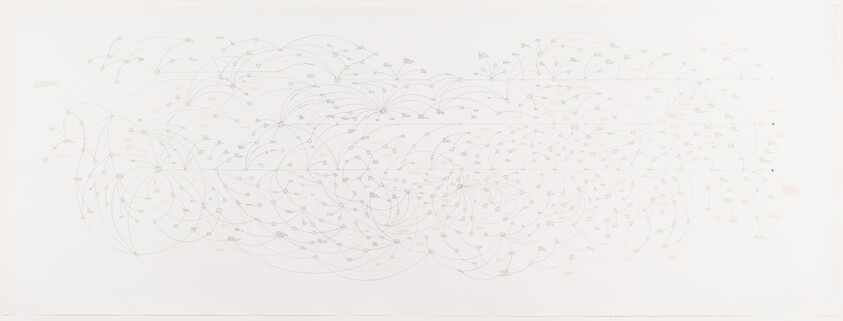
사회·경제 / 공개 문서의 관계
BCCI-ICIC & FAB, 1972–91 (4th Version)1996–2000
감상 질문
문장으로 읽을 때와 관계망으로 볼 때, 권력의 모습은 어떻게 달라지는가?
YouTube에서 원본 보기 ↗ · 재생이 제한되면 원본 링크를 이용하세요.
신문과 법원 판결문에서 읽은 금융·정치 사건의 관계를 10,000장이 넘는 색인 카드에 모으고, 이를 연필로 그린 거대한 관계도로 옮겼다. 휘트니미술관 소장작 〈BCCI-ICIC & FAB, 1972–91〉(1996–2000)은 1980년대 자금 세탁 사건의 연결망을 다룬다. 실선·점선은 보도에서, 붉은 선은 판결문처럼 확인된 기록에서 온 관계를 뜻한다. 작가 자신은 이 그림을 ‘서사 구조’라고 불렀다.
확인된 방법: 카드 아카이브, 선의 의미, 작품 연도는 휘트니미술관 기록에 근거한다. Edward Tufte의 정보 디자인에서 영향을 받았지만 미술관은 이 그림이 관계를 단순화하기보다 복잡하게 만든다고 설명한다.
감상: 네트워크 그래프 소프트웨어와 무엇이 다른가? 선의 굵기와 곡선, 비어 있는 자리는 작가의 판단이다.
재구성 제안: 공개 기사 열 건에서 등장하는 기관과 인물의 관계만 뽑아 손으로 그린다. 출처가 확인된 관계와 추정한 관계를 다른 선으로 표시한다.
토론: 공개된 기록만으로 그린 그림이 왜 수사기관의 관심을 받았을까? 연결을 그리는 행위 자체가 어떤 힘을 갖는가?
출처: Whitney Museum · Mark Lombardi, BCCI-ICIC & FAB · Whitney · 작가 소개

도시·이동 / 항공 기록
Flight Patterns2005
감상 질문
국경 대신 이동의 흔적으로 그린 지도는 어떤 세계를 보여 주는가?
YouTube에서 원본 보기 ↗ · 재생이 제한되면 원본 링크를 이용하세요.
FAA의 항공 교통 데이터를 Processing으로 분석·시각화하고, 프레임을 After Effects 및/또는 Maya로 합성했다. 개별 비행의 경로가 모이면 지도 윤곽을 직접 그리지 않아도 도시와 이동의 중심이 드러난다. 아래 TED 강연은 항공 경로를 비롯한 여러 데이터 작업을 작가가 설명하는 영상이다.
확인된 방법: FAA 데이터, Processing, 영상 합성 과정은 작가의 공식 기록에 제시된다. 공개되지 않은 당시 장비 사양이나 모든 전처리 규칙은 단정하지 않는다.
감상: 선 하나보다 선이 많아지는 장소와 비는 시간에 주목한다. 이동의 흐름은 사회 기반시설과 생활 시간의 차이를 함께 드러낸다.
재구성 제안: 따릉이의 출발·도착 지점과 시간대별 건수로 연결망을 만든다. 대여·반납 위치만 있다면 두 점 사이의 선은 실제 자전거 주행 궤적이 아니다. ‘출발–도착 관계도’라고 표시한다.
토론: 이동이 적게 나타난 곳은 덜 중요한 곳인가, 측정 수단이 부족한 곳인가?

환경·기후 / 관측 기록 → 직조 조각
Warm Winter2007
감상 질문
기후 변화를 손으로 엮고 공간에서 마주하면, 화면의 그래프와 무엇이 달라지는가?
YouTube에서 원본 보기 ↗ · 재생이 제한되면 원본 링크를 이용하세요.
폭풍의 기상 데이터를 직조 조각과 연주 가능한 악보로 번역한다. 2011년 TED 강연에서 작가는 관측값이 구조·색·음악의 관계로 바뀌는 과정을 설명한다. 손으로 엮은 작품도 데이터 아트이며, 화면이나 AI를 사용해야만 데이터 작업이 되는 것은 아니다.
제작 원리: 시간과 관측 변수를 공간적 규칙으로 정하고, 읽을 수 있는 범례를 바탕으로 재료를 배치한다. 조각은 자료를 담는 구조이면서 그 구조를 따라 읽고 연주하는 경로가 된다.
감상: 장식처럼 보이는 색과 반복이 어떤 값과 연결되는지 살핀다. 단순히 날씨의 ‘분위기’를 표현한 작업과 비교한다.
재구성 제안: 한 관측소의 일주일 자료에서 기온·강수·결측을 고른다. 기온은 높이, 강수는 색, 결측은 비워 두는 규칙으로 종이 띠를 엮는다. 다른 단위의 수치를 한 축에 그대로 더하지 않는다.
작가의 공식 기록에 따르면 12개 패널은 2021년의 기상·코로나19 사망·입원·하수 데이터·백신 접종 단계·변이 정보를 다룬다. 환경 데이터와 공중보건 데이터가 일상과 돌봄의 경험에 연결되는 사례다. 이 작품에 사용된 전체 원자료 규모는 공개 기록만으로 확정하지 않으므로 ‘빅데이터 작품’이라고 단정하지 않는다.
토론 데이터 조형이 아름다울 때, 재난과 상실의 경험이 가려질 가능성은 없는가?

문화 아카이브 / 기록 + 머신러닝 생성
WDCH Dreams2018
감상 질문
기관이 보관한 기억은 어떤 기준으로 선택되고 새로운 이미지가 되는가?
YouTube에서 원본 보기 ↗ · 재생이 제한되면 원본 링크를 이용하세요.
LA 필하모닉의 디지털 아카이브 약 45TB를 출발점으로 삼은 건축 투사 프로젝트다. 사진·영상·음원·메타데이터를 기계학습으로 분석해 관계를 재구성했다. LA Phil 공식 영상은 실제 건물 외벽에 구현된 전체 공연을 보여준다.
확인된 규모: LA Phil 기록은 약 45TB와 사진 587,763개, 영상 1,880개, 메타데이터 1,483개, 음원 17,773개를 제시한다. 작품 이미지가 ‘많은 입자’처럼 보인다는 이유가 아니라 실제 아카이브의 규모와 이질성이 빅데이터적 처리의 근거다.
감상: 기록을 원래 날짜대로 보여주는 부분과 추상적인 움직임으로 재조합하는 부분을 구분한다. 생성된 화면이 실제 역사적 장면의 복원이라는 뜻은 아니다.
재구성 제안: 사용 권한이 있는 사진 200장으로 시작한다. 파일명·연도·평균색·분류를 표로 만들고, 연도순과 색 유사도순을 비교한다. ‘기계학습 없이 메타데이터로 배열한 실험’이라고 정확히 밝힌다. 대규모 임베딩·군집화는 그다음 단계다.
토론: 아카이브에서 수집되지 않은 사람과 사건은 작품의 기억에 들어올 수 있는가?

과학 / 여러 규모의 데이터 → 시청각 설치
data-verse 32020 · 사진: Art Basel 2021
감상 질문
이해할 수 있는 정보와 몸으로 느끼는 규모는 언제 만나고 갈라지는가?
YouTube에서 원본 보기 ↗ · 재생이 제한되면 원본 링크를 이용하세요.
미시적 현상에서 인간의 세계와 우주로 시야를 이동시키는 시청각 연작이다. 전시기관 기록은 NASA·CERN·Human Genome Project 등의 공개 이미지와 자료를 활용한다고 설명한다. 관측 자료를 하나의 읽기 쉬운 도표로 정리하기보다, 감각이 따라갈 수 있는 규모와 속도의 한계를 경험하게 한다.
영상에는 빠른 점멸과 강한 소리가 포함될 수 있다. 정지 화면부터 보고 음량을 낮춰 시작할 수 있다.
확인된 출력: 작가의 공식 기록은 4K 프로젝터·컴퓨터·스피커 기반 설치를 명시한다. 모든 장면의 원본 데이터 파일과 변환 코드는 공개되어 있지 않으므로 수업에서 정확한 복제법을 제시하지 않는다.
감상: 점·선·격자가 바뀌는 순간에 단위와 시점이 어떻게 전환되는지 본다. 수치의 정확한 판독보다 규모를 경험하게 만드는 선택은 어떤 효과가 있는가?
재구성 제안: USGS 사건의 공간 좌표와 시간 분포를 각각 다른 장면으로 구성한다. 위치→점군, 깊이→Z, 시간→등장 순서로 대응시키고 장면마다 범례를 남긴다. 다른 단위의 자료를 합칠 때 같은 높이가 같은 물리량처럼 보이지 않게 한다.
손으로 쓴 일상부터 앱의 자기 기록, 관객의 키와 맥박, 몸의 움직임까지. ‘작은 기록’이 모두 같은 수집 방식이나 규모를 뜻하지는 않는다.

일상 관찰 / 손으로 수집한 스몰데이터
Dear Data52주간의 공동 기록
감상 질문
나의 사소한 일상을 타인에게 전하려면 어떤 분류와 설명이 필요한가?
YouTube에서 원본 보기 ↗ · 재생이 제한되면 원본 링크를 이용하세요.
두 정보 디자이너가 1년 동안 일상의 개인 데이터를 수집하고 손으로 그린 엽서로 교환한 프로젝트다. 데이터는 사람을 한 점수로 요약하는 수단을 넘어, 서로를 알아가는 관찰과 대화의 방법이 된다. 영상은 공동 프로젝트의 모든 과정을 담은 기록물이 아니라 Giorgia Lupi가 데이터 휴머니즘을 설명하는 TED 강연이다.
방법: 관찰할 주제와 기록 기준을 정하고, 기호와 범례를 설계해 상대가 읽을 수 있게 만든다. 손그림의 모호함과 주석도 해석의 일부가 된다.
감상: 모양만 보는 것과 범례를 읽은 뒤 보는 것이 어떻게 다른지 비교한다. 같은 ‘대화 한 번’도 누구와 어떤 상황에서 이루어졌는지에 따라 의미가 달라진다.
재구성 제안: 자신의 하루 이동에서 ‘멈춘 순간’ 10개만 기록한다. 위치 대신 멈춘 이유를 기호로 바꾸고, 공개하고 싶지 않은 내용은 기록에서 제외한다. 타인의 대화 내용을 허락 없이 수집하지 않는다.
토론: 규모가 큰 자료가 놓친 경험을 작은 관찰이 어떻게 되살릴 수 있는가?
출처: Dear Data 공식 프로젝트 설명 · Giorgia Lupi TED 강연
YouTube에서 원본 보기 ↗ · 재생이 제한되면 원본 링크를 이용하세요.
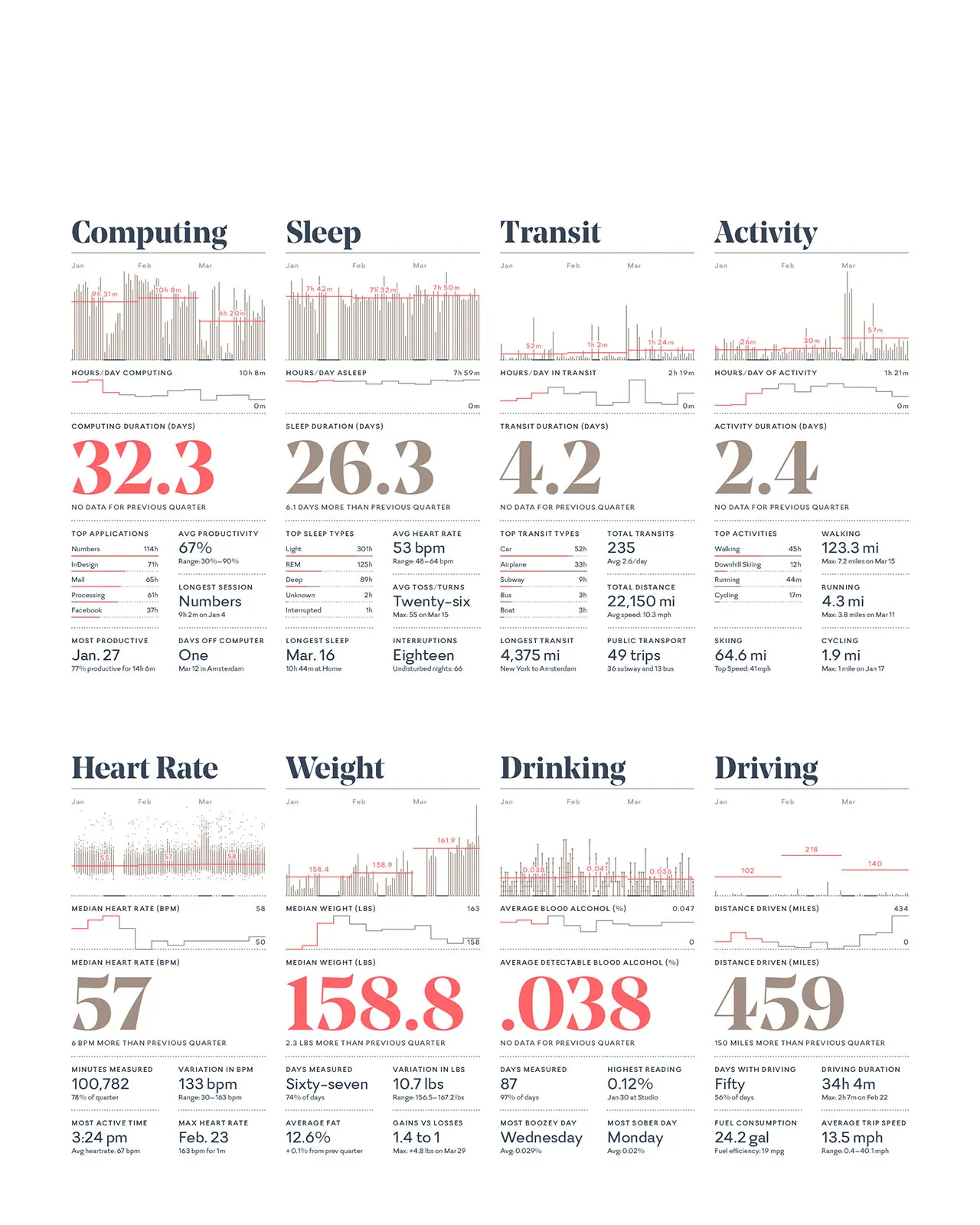
개인 기록 / 인포그래픽·정보디자인
2014 Annual Report2014년 기록 · 2015년 발행
감상 질문
많이 측정할수록 나를 더 잘 알게 되는가? 보고서 밖으로 빠진 경험은 무엇인가?
정보 디자이너가 자신의 한 해를 기록해 기업 연차보고서 형식으로 펴낸 연작이다. 이동 거리, 만난 사람, 들은 음악, 마신 커피처럼 작은 항목을 1년 동안 세고, 매년 다른 수집 방법과 디자인을 시험했다. 2014년 보고서를 끝으로 연작을 마쳤다. 한 사람의 데이터가 통계의 문법을 빌릴 때 무엇이 우습고 무엇이 진지해지는지 보여준다.
확인된 방법: 연도별 보고서와 수집 방식은 작가 사이트에 공개되어 있다. 각 해의 세부 집계 규칙까지 모두 공개된 것은 아니다.
감상: 형식이 기업 보고서이기 때문에 생기는 거리감과 유머를 읽는다. 같은 값이 손글씨 엽서였다면 어떻게 달라졌을까?
재구성 제안: 하루의 항목 세 가지를 골라 한 달 동안 세고, 표·그래프·문장 세 형식으로 같은 값을 적어 비교한다.

참여 / 키·이름·날짜의 현장 기록
Measuring the Universe2007
감상 질문
나의 이름이 집단의 띠 안에 놓일 때 개인과 집단은 어떻게 보이는가?
기록 원리를 설명하는 가상 도식. 실제 작품 사진·참여자 기록이 아니다. MoMA 소장품 설명 보기 ↗
관람객의 키를 벽에 표시하고 이름과 방문 날짜를 적는다. MoMA의 설명에 따르면 기록이 누적되면서 전시장 벽을 둘러싼 검은 띠가 나타났다.
수업의 해석: 몸의 치수를 공간의 흔적으로 옮기는 참여형 기록으로 읽는다. 관객은 관찰 대상이면서 작품을 구성하는 참여자가 된다. 적은 항목을 직접 읽는 사례로 비교할 수 있지만 전시 참여자의 분포를 인류 전체의 통계로 일반화하지 않는다.
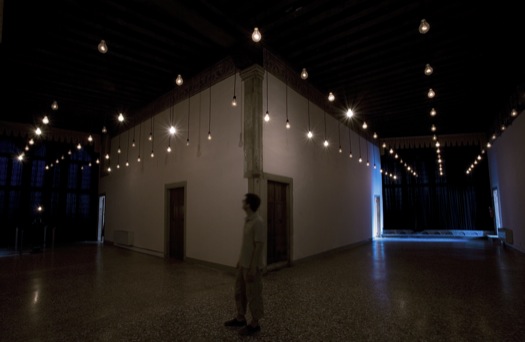
신체·생체 / 맥박 측정 → 빛
Pulse Room2006 · 사진: 베니스 비엔날레 2007
감상 질문
이미 떠난 사람의 맥박과 나의 맥박이 같은 공간에 남는다면 무엇을 느끼게 되는가?

몸의 움직임 / 실측 점군 + 생성 효과
unnamed soundsculpture2012
감상 질문
측정한 몸은 어디까지 남고, 어떤 부분에서 새로운 디지털 조각이 되는가?
Laura Keil이 Machinefabriek의 음악 〈Kreukeltape〉에 반응하며 춤춘 움직임을 세 대의 Kinect로 기록했다. 동기화한 3차원 점군을 3ds Max로 가져와 Krakatoa 입자 파일로 렌더링했다. 약 22,000개의 점으로 이루어진 몸, 소리에 반응하는 가상 카메라와 노이즈장이 결합된다.
비교 질문 몸의 원본 기록과, 나중에 추가된 조형적 해석은 화면에서 어디까지 구분되는가?
unnamed soundsculpture · 작품 영상
작가·제작기관에서 연결한 공식 영상
unnamed soundsculpture · 촬영과 제작 과정
작가·제작기관에서 연결한 공식 영상
공식 제작 과정 영상 ↗ · 영상 감상은 재생 환경에 따라 외부 페이지에서 이어 볼 수 있다.
자기 기록 / 하루 한 번의 데이터
Today, 1966–2013 · I Got Up, 1968–79
날짜 하나만 적은 단색 회화를 1966년 1월 4일부터 48년 동안 130곳이 넘는 장소에서 그렸고, 1968년부터 1979년까지는 매일 관광 엽서 두 장에 날짜·주소·수신인과 ‘I GOT UP AT’ 다음에 일어난 시각을 찍어 보냈다. 구겐하임의 2015년 회고전 기록은 엽서가 8,000장이 넘는다고 밝힌다. 값은 날짜와 시각뿐이지만, 기록을 멈추지 않았다는 사실 자체가 작품의 내용이 된다.
확인된 방법: 날짜 회화의 크기·색·장소, 엽서의 형식과 수량은 구겐하임 전시 자료에 제시된다. 기록 규칙을 작가가 공개적으로 설명한 적은 거의 없으므로 의도는 단정하지 않는다.
감상: 한 장의 엽서가 아니라 수천 장이 줄지어 놓일 때 무엇이 보이는가? 이동한 도시와 일어난 시각의 변화가 삶의 궤적이 된다.
재구성 제안: 일주일 동안 매일 같은 시각에 같은 형식으로 한 가지 값만 기록한다. 값보다 ‘빠뜨린 날’이 무엇을 말하는지 적는다.
토론: 아무 해석도 덧붙이지 않은 기록은 중립적인가, 아니면 형식의 선택이 이미 해석인가?
출처: Guggenheim · On Kawara: I Got Up, 1968–79 · Guggenheim 교육 자료 · On Kawara
관객 참여 / 투표함이 곧 데이터
MoMA Poll, 1970
뉴욕 현대미술관의 전시 〈Information〉에서 관객에게 질문 하나를 던지고 ‘예’와 ‘아니오’ 투표함에 표를 넣게 했다. 질문은 미술관 이사이자 뉴욕 주지사였던 넬슨 록펠러가 닉슨 대통령의 인도차이나 정책을 비판하지 않은 사실이 투표에 영향을 주는지를 물었다. 작가의 회고에 따르면 12주 동안 299,057명이 전시를 보았고 그중 12.4%가 투표했다. 데이터는 관객이 만들고, 집계 결과는 전시 기간 내내 투명한 상자 안에 쌓여 보인다.
확인된 방법: 질문의 내용, 관람객 수와 참여율은 작가가 쓴 Tate Papers 글에 근거한다. 찬반 비율은 출처마다 다르게 전해지므로 이 수업에서는 숫자를 단정하지 않는다.
감상: 집계의 기준을 확인하면서 ‘누가 누구에게 무엇을 묻는가’도 함께 읽는다. 같은 투표함도 질문이 바뀌면 다른 작품이 된다.
재구성 제안: 수업 공간에서 한 가지 질문을 정하고 종이 투표로 집계한다. 질문을 만든 사람의 입장이 결과 해석에 어떻게 들어가는지 함께 기록한다.
토론: 참여하지 않은 87.6%는 데이터에서 어떻게 다루어야 하는가?
출처: Hans Haacke, Lessons Learned · Tate Papers 12 · MoMA · Information, 1970
자기 추적 / 손으로 만든 패턴
자기 추적 데이터의 벽 작업
기술 산업에서 일하다 작가가 된 Laurie Frick은 수면·걸음·일정처럼 자신을 추적한 데이터를 나무·가죽·종이 같은 재료로 손수 조립한 패턴 작업으로 옮긴다. 걸음 기록을 바탕으로 한 설치 〈Floating Data〉처럼, 결과물은 그래프로 바로 읽히지 않고 먼저 무늬로 보인다. 데이터 초상, 감시와 알고리즘적 정체성이 작업의 주제다.
확인된 방법: 재료와 자기 추적의 출발점은 작가 사이트와 전시 기록에 근거한다. 작품마다 사용한 정확한 변환 규칙은 공개 범위가 다르다.
감상: 범례 없이 보았을 때와 범례를 읽은 뒤의 인상을 비교한다. 데이터임을 숨기는 선택은 무엇을 얻고 무엇을 잃는가?
재구성 제안: 일주일의 수면 시간을 색종이 조각의 크기로 바꾸고, 범례를 뒤에 숨긴 작업과 앞에 붙인 작업을 나란히 전시한다.
없는 데이터 / 세지 않은 것의 목록
The Library of Missing Datasets, 2016
강철 서류함 안에 폴더가 꽂혀 있고, 각 폴더에는 존재할 법하지만 수집되지 않은 데이터셋의 이름만 적혀 있다. 작가는 2015년부터 모은 ‘없는 데이터셋’ 목록을 바탕으로 2016년 첫 버전을, 2018년과 2021년에 후속 버전을 만들었다. 데이터가 넘치는 사회에서 비어 있는 자리가 사회의 편향과 무관심을 드러낸다는 것이 작품의 주장이다. 작가는 이 생각을 ‘알고리즘적 폭력’이라는 말로 확장했다.
확인된 방법: 형식과 버전, 목록이 주로 미국의 관점에서 작성되었다는 점은 작가 사이트와 ZKM 전시 설명에 근거한다.
감상: 이 작품의 데이터는 0행이다. 그런데도 무엇이 읽히는가? 01장 분류표의 ‘놓치기 쉬운 것’ 열과 나란히 본다.
재구성 제안: 우리 지역에서 있을 법하지만 없는 데이터셋을 열 개 적는다. 왜 없는지의 이유를 ‘측정 불가·관심 없음·측정하면 불리함’으로 분류한다.
토론: 없는 데이터를 만들어 채우는 것과, 없다는 사실을 보여주는 것 중 무엇이 먼저인가?
출처: mimionuoha.com · The Library of Missing Datasets · ZKM 전시 설명
이 그룹의 작품들을 길이·각도·반복·연결·성장 규칙이 형태와 움직임을 만드는 작업으로 함께 읽는다. 외부의 사회·환경 기록을 가져오는 경로와, 작가가 설계한 조건으로 값을 산출하는 경로를 구분한다.
대칭·비례·다면체·곡선·연결처럼 기하학적 관계가 조형의 중심이 된다. 수작업으로도 만들 수 있다.
질문: 어떤 관계가 이 형태를 조직하는가?
길이·각도·개수 같은 매개변수와 관계를 정해, 값을 바꾸면 연결된 부분도 함께 달라지도록 설계한다.
질문: 무엇을 바꾸면 무엇이 따라 바뀌는가?
반복·분기·성장·변형의 절차를 실행해 형상을 산출한다. 매개변수를 포함할 수 있고 결과가 움직일 필요는 없다.
질문: 어떤 규칙을 어떤 순서로 실행하는가?
이 세 말은 서로 배타적인 장르가 아니다. 기하학적 조각에 파라메트릭 설계를 적용할 수도 있다. 아래 작품의 실제 제작 기록과 수업에서 제안하는 도구·체험은 구분해 읽는다.
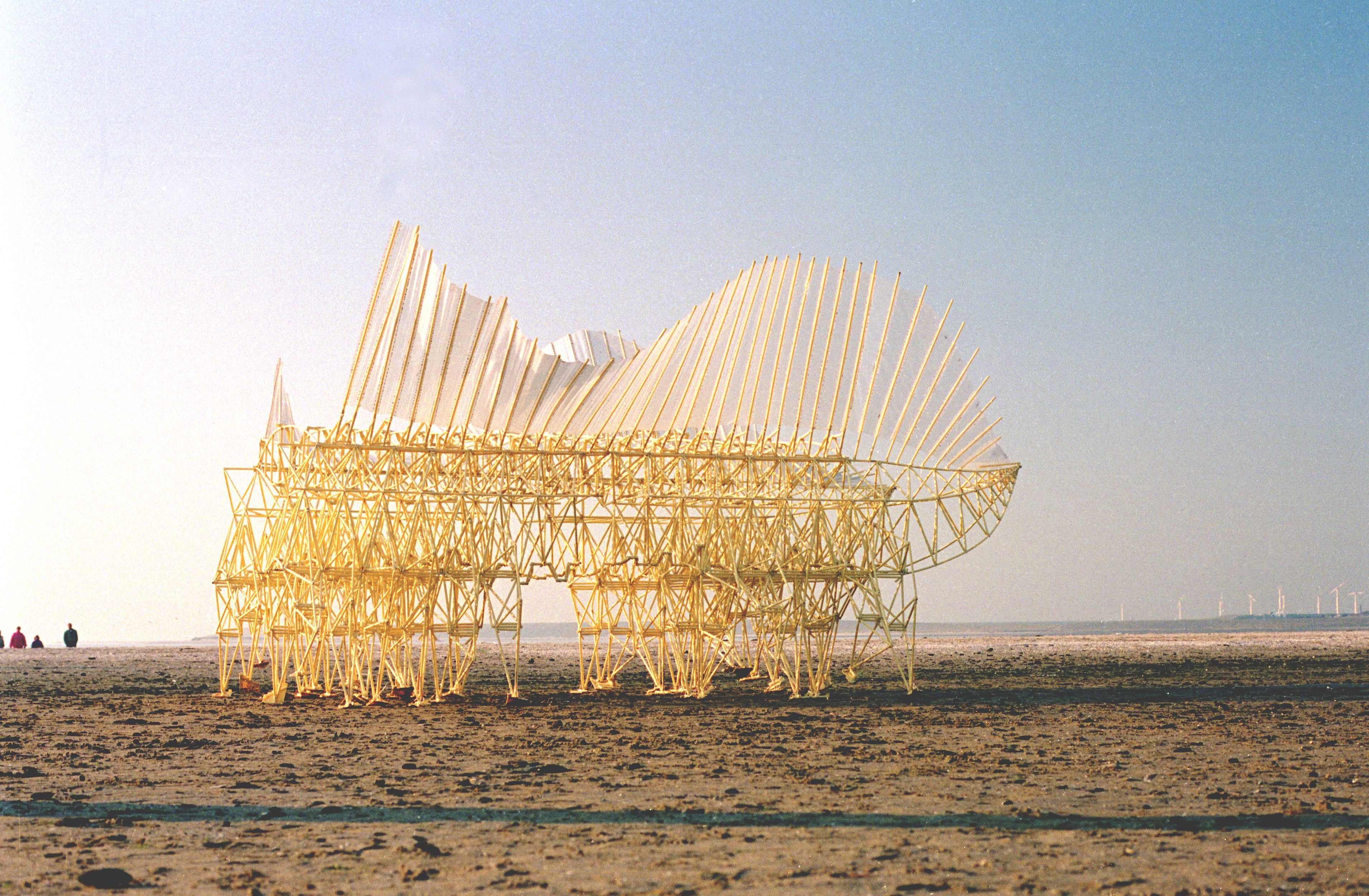
키네틱 조각 / 길이 비율·관절·보행
Strandbeest · Currens Ventosa1993
감상 질문
같은 부품도 길이 비율과 연결 순서가 바뀌면 왜 다른 움직임을 만드는가?
원리 탐색 제안: 아래 시뮬레이션의 편집 모드에서 길이 비율 하나를 바꾸고 발끝 경로를 비교한다. Rhino에서는 관절을 점, 링크를 고정 길이 선분으로 놓아 볼 수 있다. 원본 작품을 재현하는 검증된 제작 도면은 아니다.
작가 공식 페이지의 Currens Ventosa 보행 영상
원본 영상 열기 ↗숫자의 비율이 다리의 구조가 되고, 구조가 발끝의 궤적이 되고, 궤적이 걷는 몸으로 이어진다. ‘데이터로 무엇을 설명하는가’에서 ‘어떤 값을 설계하면 어떤 행동이 생기는가’로 질문이 확장된다.

파라메트릭 조각 / 황금각·반복·회전
Blooms2015
감상 질문
정지한 형태에 어떤 시간 규칙을 더하면 움직임을 경험하게 되는가?
원리 탐색 제안: 아래 나선 실험에서 배치 각도를 비교한다. Blender에서는 반복 요소의 위치·회전·크기를 바꾸어 모델링하고, 회전하는 물체를 일정한 프레임 간격으로 렌더링해 비교할 수 있다. 작가 원본 파일의 재현은 아니다.
Blooms · John Edmark 공식 영상
재생이 제한되면 아래 원본 영상에서 감상할 수 있다. 작가 설명: 이 영상은 스트로브 대신 짧은 셔터 시간으로 촬영했다.
원본 영상 열기 ↗
기하학적 조각 / 모듈·다면체·접합 각도
Whimsy2014
감상 질문
전체 형태를 한 번에 조각하는 것과, 관계를 정한 부품을 조립하는 것은 어떻게 다른가?
원리 탐색 제안: Rhino에서 반복할 부품 하나와 접합 기준면을 먼저 만들고 작은 종이 모듈로 조립 순서를 확인한다. 이는 원본 제작 과정에서 추린 수업용 접근이며 작가의 사용 프로그램을 뜻하지 않는다.

수학적 조각 / 대칭·연속 표면·3D 프린팅
Quintrino수학적 금속 조각
감상 질문
물질의 덩어리보다 비어 있는 통로를 중심으로 조각을 설명할 수 있는가?
원리 탐색 제안: Blender나 Rhino에서 대칭 단위를 반복한 뒤 구멍 크기와 두께를 각각 바꾸어 비교한다. 원본의 위상 구조와 정확한 형상을 재현하는 공식 튜토리얼은 아니다.

위상·기하학 / 구멍·겹·표면의 연결
Connected Holes · Rhombic Dodecahedron마름모십이면체에서 출발한 연결 구조
감상 질문
겉으로 보이는 층의 수와 실제로 연결된 표면의 수가 왜 다를 수 있는가?
원리 탐색 제안: 종이 띠나 디지털 곡선으로 연결 순서를 표시한 뒤 시작점으로 돌아오는 경로를 따라간다. Grasshopper에서는 반복보다 연결 목록을 먼저 정리한다. 원본 도판의 제작 재료·장비는 추정하지 않는다.

시뮬레이션 / 가상 세포의 성장
Cellular Forms2014년 발표한 생성 시스템
감상 질문
닮은 외형과 같은 생성 원리는 무엇이 다른가?
연결된 가상 세포 사이의 힘과 영양분 축적 규칙으로 복잡한 유기적 형상을 만든다. 영양분이 임계값을 넘으면 세포가 분열하고 이웃과 다시 연결된다. 식물·산호·장기를 연상시키지만 특정 생물을 정확히 재현하려는 작업은 아니다.
비교 질문 결과를 하나씩 그리지 않았다면, 작가의 선택은 어느 단계에 남아 있는가?
Andy Lomas · Cellular Forms HD
작가·제작기관에서 연결한 공식 영상
Andy Lomas의 Vase Forms는 성장 규칙에 제작을 위한 조건을 더한 비교 사례다. 위쪽에서 성장량을 높이고 방향 조건으로 과도한 돌출을 줄인다. 결과를 만든 뒤 무조건 잘라내기보다 생성 단계에 제작 조건을 넣는 접근으로 읽을 수 있다.

생체모방 / 분기 규칙 → 실물 조명
Hyphae Lamps2011
감상 질문
분기 밀도를 바꾸면 물체와 그 물체가 만드는 그림자는 어떻게 함께 달라지는가?
잎맥 형성에서 출발한 분기 네트워크를 조명으로 제작했다. 스튜디오는 C++와 CGAL로 자체 소프트웨어를 만들었으며, 시작 부피와 뿌리점에서 성장시킨 구조를 SLS 방식으로 3D 프린팅했다. 빛이 통과하는 빈 공간과 벽에 생기는 그림자도 작품의 형태가 된다.
비교 질문 형태의 주인공은 가지인가, 가지 사이로 빠져나간 빛인가?
Growing a Hyphae Lamp · 성장 과정
작가·제작기관에서 연결한 공식 영상
작고 단단한 패널들이 힌지로 연결되어 몸을 따라 움직이는 드레스다. 공식 기록은 3,212개의 패널과 4,709개의 힌지를 제시한다. 접힌 상태로 부피를 줄여 SLS 나일론으로 한 번에 출력하고 펼치는 방식이다. 유연함은 재료의 연성뿐 아니라 연결 구조에서도 생긴다.
비교 질문 이 작품의 유기성은 곡선 외형에 있는가, 연결된 부분들의 운동에 있는가?

절차적 기하 / 생성 규칙 → 건축적 설치
Digital Grotesque II2017
감상 질문
생성된 형태를 몸보다 크게 제작할 때, 화면에서 없던 경험은 무엇인가?
Digital Grotesque II · Printing Architecture
작가·제작기관에서 연결한 공식 영상
재귀적으로 분기하고 접히는 계산 과정에서 복잡한 내부 공간을 생성한 대형 설치다. 모래 기반 바인더 제팅 3D 프린팅으로 제작했다. 유기적인 형상이 반드시 구조 효율을 목표로 하는 것은 아니다. 여기에서는 밀도·공극·시점에 따라 달라지는 공간 경험이 중요하다.
비교 질문 아무 곳에서나 복잡한 표면과, 특정 장소에서만 밀도가 바뀌는 표면은 어떻게 다르게 느껴지는가?
공동 연구팀의 작품을 통해 형상 계산이 재료와 시공으로 이어지는 경로를 살핀다.
ICD / ITKE, University of Stuttgart · 2019 · Heilbronn
BUGA Fibre Pavilion
유리섬유와 탄소섬유를 로봇으로 감아 만든 구조다. 자연의 섬유 복합재에서 재료의 방향과 밀도가 하중에 맞게 달라지는 원리를 건축으로 옮겼다. 건축 설계·구조 계산·로봇 제작은 서로 피드백을 주는 과정으로 개발되었다.
비교 질문 재료가 비어 있는 부분은 미완성인가, 재료를 놓을 필요가 없는 곳인가?
BUGA Fibre Pavilion · 실제 공간과 제작
작가·제작기관에서 연결한 공식 영상
Block Research Group, ETH Zürich / ZHACODE 및 제작 협력팀 · 2018 · Mexico City
KnitCandela
디지털 패턴을 따라 기계로 편직한 직물을 거푸집으로 사용한 콘크리트 쉘이다. 케이블 네트와 편직물의 형상, 임시 지지와 시공 순서를 함께 설계했다. 완성된 곡면 뒤에는 직물·케이블·콘크리트의 서로 다른 역할이 있다.
비교 질문 최종 형태를 결정한 것은 도면인가, 장력인가, 굳어가는 재료인가?
이미지·데이터·권력 / 비판적 읽기
독일의 작가이자 이론가 Hito Steyerl은 데이터와 이미지가 만들어지고 유통되는 체제를 작품과 글로 비판해 왔다. e-flux journal 72호(2016)에 실린 글 〈A Sea of Data: Apophenia and Pattern (Mis-)Recognition〉은 스노든 문서에 포함된 ‘비밀’ 표시 이미지가 아무것도 보이지 않는 노이즈처럼 생겼다는 데서 출발한다. 미국 국가안보국 내부 칼럼 ‘Signal v. Noise’를 인용하며, 데이터의 바다에서 신호와 소음을 가르는 일은 기술적 작업이 아니라 누구를 패턴으로 인식하고 누구를 소음으로 버릴지 정하는 정치적 작업이라고 말한다. 아포페니아, 곧 무관한 것에서 패턴을 보는 경향은 사람만의 문제가 아니라 기계 시각과 빅데이터 분석의 조건이기도 하다. 2022년 국립현대미술관 서울의 개인전 《히토 슈타이얼—데이터의 바다》가 이 글에서 제목을 가져왔다.
교육용 영상의 형식을 빌려 ‘보이지 않게 되는 법’을 가르친다. 카메라 해상도 측정용 차트, 픽셀보다 작아지기, 녹색 스크린 안으로 들어가기 같은 방법이 등장한다. 01장의 점군·위성 데이터가 ‘무엇을 포착하는가’라면, 이 작품은 포착되지 않는 존재의 조건을 묻는다. 뉴욕 현대미술관 소장.
모션캡처 스튜디오를 배경으로 춤추는 몸의 움직임이 빛과 데이터로 바뀌는 설정의 영상 설치다. unnamed soundsculpture가 Kinect 점군으로 몸을 기록했다면, 이 작품은 그 기록이 누구의 자산이 되고 어떤 노동이 되는지를 함께 보여준다.
미래를 예측하는 인공지능이 등장하는 영상 설치다. 예측 모형이 내놓은 결과를 미래 자체로 받아들일 때 생기는 문제를 다룬다. 14장의 사회 작품들이 ‘계산 결과는 설정한 모형의 결과이며 실제 미래의 보장이 아니다’라고 밝히는 지점과 같은 질문이다.
YouTube에서 원본 보기 ↗ · How Not to Be Seen 전체 영상 · Artforum ↗ · 재생이 제한되면 원본 링크를 이용하세요.
02장 집계와 표본 — 수백만 행을 2,400개 셀로 줄일 때 버려진 것은 노이즈인가, 인식되지 못한 신호인가. 13장 3절의 평균과 분포 — 같은 평균에서 다른 분포를 보는 일은 패턴 인식이면서 동시에 오인의 위험이다. 14장 시뮬레이션 작품 — 모형이 보여주는 미래를 예측으로 믿게 만드는 장치는 무엇인가.
토론 슈타이얼의 글에서 데이터의 바다에 빠진 쪽은 누구인가? 패턴을 ‘발견’하는 작품과 패턴 인식의 실패를 ‘드러내는’ 작품은 관객에게 다른 무엇을 요구하는가?
위 설명은 공개된 전시·소장 기록과 글의 요지를 수업용으로 정리한 것이다. 작품 전체는 미술관과 작가 갤러리를 통해 상영되며, 연결한 영상은 발췌·기록본이다.
사진·도판은 공식 기관과 작가 사이트의 원본에 연결되어 있어 인터넷 연결이 필요하다. 사진이 표시되지 않으면 각 카드의 공식 출처에서 감상할 수 있다. 각 항목의 ‘감상 질문’은 작품 비교를 위한 수업의 질문이다.
작가별 작품에서 기록을 읽는 방식과 규칙으로 형태를 만드는 방식을 함께 살폈다. 뒤의 나선·분기·반응확산 실험은 규칙으로 생성한 데이터다. 둘을 결합하려면 실제 데이터의 값이 성장량·분기각·반복 밀도 중 무엇을 제어할지 선택한다. 예를 들어 ‘인구가 많을수록 가지가 길어진다’는 규칙은 자연 법칙이 아니라 작가가 선택한 비유다.
유기적 조형은 어떻게 생겨나는가형태 문법 → 자연 관찰 실험 → 디지털에서 실물로 → 건축 → 움직임
이제 데이터의 산출 경로를 조형의 제작 과정에 연결한다. 절차적 방식은 재실행 가능한 규칙과 순서를 뜻하며, 실측 자료를 변환할 수도 있고 좌표를 새로 생성할 수도 있다. 입력·규칙·변수·시간·출력을 나누어 어떤 관계가 형태를 만드는지 읽는다.
실제 온도·소리·몸의 움직임을 장비로 기록한 자료는 관측에서 출발한다. 같은 이름의 값도 시뮬레이션으로 만들 수 있다. 이 페이지의 나선 좌표·반응확산 상태·가상 성장량은 규칙으로 생성한 값이다. 01장에서 구분한 산출 경로를 입력 단계마다 확인하고, 관측에서 집계·추정한 값도 별도로 표시한다.
예: 기온 10·20·30을 높이 10·20·30에 대응시키는 것과, 제곱하여 높이 100·400·900에 대응시키는 것은 다른 해석이다. 입력이 같아도 매핑은 표현을 바꾼다.
파라메트릭: 반지름·간격처럼 수치와 관계로 형태를 정의한다. 절차적: 점 만들기→반복→변형이라는 재실행 가능한 순서를 구성한다. 생성적: 규칙을 반복해 여러 결과가 나오게 하고 선택한다. 세 방식은 서로 겹칠 수 있다.
‘AI가 만들었다’와 동의어가 아니다. 간단한 수식이나 반복문만으로도 풍부한 유기적 형상이 생긴다.
무엇이 반복되는가? 어디에서 차이가 생기는가? 그 차이는 데이터·난수·시간·재료 중 무엇에서 오는가? 결과를 선택하고 멈추는 사람은 누구인가?
자연의 배열·분기·무늬를 참고해 만든 규칙을 조작한다. 아래 세 실험의 값은 수식과 계산으로 생성되며 실제 식물·세포에서 측정한 바이오 데이터가 아니다. 한 변수만 바꾸고, 무엇을 자연에서 참고했으며 무엇을 생략했는지 설명한다.
해바라기 꽃차례 같은 나선 배열을 이해할 때 Vogel식 r=c√n, θ=nα를 사용할 수 있다. n은 점의 순서, c는 간격, α는 발산각이다. 황금각 약 137.508°는 대표적인 비교값이며, 모든 식물이 반드시 이 각도를 따른다는 뜻은 아니다.
각도를 120° → 137.508° → 144°로 비교한다. 방사형 줄, 빈틈, 나선처럼 보이는 방향이 어떻게 달라지는가?
관찰 → 점을 바깥쪽부터 연결해 보지 않아도 나선 방향이 나타나는가? 제작 → 점을 조명·구멍·돌기로 바꿀 수 있다. 점이 겹치면 실제 가공에서도 구멍 사이 재료가 사라질 수 있다.
나무·뿌리·잎맥은 같은 모양이 아니다. 이 실험은 부모 가지 끝에서 두 가지가 생기는 재귀적 이진 분기다. 실제 Hyphae의 환경을 향한 성장 알고리즘과는 다르다. 비교의 목적은 ‘형태를 지시하는 규칙’과 ‘환경에 반응하는 규칙’의 차이를 읽는 데 있다.
각도·축소 비율·반복 깊이를 조절한다. 높은 반복 수가 반드시 좋은 조형을 만드는지 비교한다.
토론 → 줄기의 굵기가 모두 같으면 어떤 부분이 먼저 약해질까? 짧은 체험 → 6단계와 8단계를 저장하고, 실제 재료로 만들 수 있는 최소 가지 두께를 표시한다.
두 가상 물질 U와 V가 확산하고 반응하는 Gray–Scott 모형을 사용한다. 공급률 F와 제거율 k가 패턴을 바꾼다. 동물의 모든 무늬를 이 식 하나로 설명할 수는 없지만, 외부에서 줄무늬를 그리지 않고도 패턴이 생겨나는 과정을 비교할 수 있다.
ΔU = Dᵤ∇²U − UV² + F(1−U)ΔV = Dᵥ∇²V + UV² − (F+k)V
시작을 누르고 10–20초 관찰한다. 공급·제거의 균형이 바뀔 때 점이 갈라지고 연결되는 과정을 본다.
계산 조건: 96×64 격자, 주기 경계, Dᵤ=0.16·Dᵥ=0.08, dt=1. 프리셋은 초기 상태도 다시 만든다. 평면 무늬를 바로 구멍으로 바꾸면 판이 조각날 수 있으므로 연결성과 최소 폭을 먼저 살핀다.
원리 참고: Prusinkiewicz·Lindenmayer, The Algorithmic Beauty of Plants · Dan Wills, Fun with Reaction-Diffusion in Houdini, SIGGRAPH Asia 2019
규칙으로 생성된 결과가 이미지로 남는 경우와, 두께·힌지·제작 장비의 조건을 통과해 물체가 되는 경우를 비교한다.
먼저 감상하기 · Andy Lomas · Nervous System · 기하·파라메트릭 작가 전체
초기 형태·성장 방향·반복 횟수를 정한다. 값을 바꾸기 전에 어떤 차이를 비교하려는지 적는다.
최소 두께·부품 크기·접합·출력 장비의 범위를 함께 고려한다. 성장 단계에서 제한할 조건과 생성 후 다듬을 조건을 나눈다.
전체 출력 전에 연결부·얇은 부분·움직이는 부분부터 시험한다. 화면의 곡면과 실제 물체의 강도·운동은 따로 확인한다.
감상에서 제작으로 작가별 항목에서 한 작품을 선택하고, 형태의 규칙 하나와 제작 조건 하나가 서로 어떻게 영향을 주는지 설명해 보자.
건축과 큰 조형에서는 화면의 모양만으로 충분하지 않다. 재료의 방향, 힘의 흐름, 조립 순서와 장비의 도달 범위가 형태를 함께 결정한다.
제작 과정 감상 · 섬유와 하중 · 편직물과 시공 · 생성 공간과 3D 프린팅
다음 실험은 거리값을 높이로 변환하는 파라메트릭 곡면이다. 실제 구조 해석·최소곡면 해석이 아니다. 같은 표면도 재료 두께, 경계의 고정 방식, 하중에 따라 성립 여부가 달라진다.
영향점의 위치와 범위를 바꿔 격자의 높이를 조절한다. 화면을 누르면 영향점이 이동하며 슬라이더로도 같은 조작을 할 수 있다.
관계식: z=A·exp(−d²/σ²). 거리가 가까운 점에 큰 변형을 준다. 토론 → 같은 곡면을 고무막·합판 리브·금속판으로 만들면 각각 어떤 문제가 달라지는가?
실제 움직임을 기록한 데이터, 계산으로 만든 입자 움직임, 연출한 카메라 움직임을 구분한다. 실측 자료와 생성 효과를 결합하면 몸의 흔적을 새로운 시간·공간으로 바꿀 수 있다. 어떤 부분이 기록이고 어떤 부분이 연출인지 비교한다.
몸의 기록·입자 효과·카메라 연출을 비교하는 작품과 제작 영상 →
시작을 누르고 방향장의 복잡도·속도·궤적 길이를 조절한다. 순간의 위치보다 지나간 흔적이 화면의 밀도를 만든다.
이 실험은 sin·cos로 구성한 연속 방향장에 입자를 적분한다. 유체 역학 시뮬레이션이나 Perlin noise가 아니다. 속도를 두 배로 바꾸면 형태의 밀도와 운동의 성격이 함께 바뀌는지 비교한다.
씨앗 → 군집 → 해체, 12초
0–4초: 같은 점에서 바깥으로 퍼진다. 4–8초: 흐름장의 진폭을 높여 군집의 외곽이 흔들린다. 8–12초: 입자의 수를 지우기보다 속도·불투명도·카메라 거리를 달리해 해체감을 만든다.
각 구간의 상태를 3장으로 저장해 연결한다. 이 페이지는 정지 그림 저장을 제공하며, 영상 출력은 선택한 제작 프로그램에서 수행한다.
소리 → 변형 → 잔상
오디오의 진폭은 높이, 주파수 대역별 에너지는 서로 다른 부분의 변형에 대응시킬 수 있다. 입력을 그대로 적용하면 떨림이 심해질 수 있으므로 평활화와 범위 제한을 먼저 결정한다.
TouchDesigner에서는 CHOP 신호→Math로 범위 조정→Lag로 변화 완화→인스턴스나 형상 매개변수로 연결하는 경로를 검토한다. 실제 프로젝트에서는 선택한 버전의 노드 문서를 함께 확인한다.
같은 규칙을 화면·물체·움직임으로 옮긴다일곱 프로그램 비교 → 매개변수·데이터 실험 → 실물 제작 경로
도구를 많이 아는 것보다 입력·관계·출력의 흐름을 설명할 수 있어야 한다. 아래는 수업용 재구성 경로이며, 앞선 작가들이 모두 이 프로그램을 사용했다는 뜻이 아니다.
| 도구 | 주로 비교할 작업 | 주의할 데이터 |
|---|---|---|
| Rhino + Grasshopper | 치수·곡면·패널과 실제 제작 | 점의 순서·트리 |
| Blender · Geometry Nodes | 메쉬·반복 부품·렌더와 무료 시작 경로 | 형상·필드·인스턴스 |
| Houdini | 시간에 누적되는 성장·입자·볼륨 | 이전 상태·시간 |
| Cinema 4D · MoGraph | 반복 형상의 리듬과 모션그래픽 | 복제·영향값 |
| TouchDesigner | 실시간 신호·관객 반응·설치 | 신호·픽셀·형상 |
| Unreal Engine · Blueprint / Niagara / PCG | 실시간 3D 조형·입자·절차적 배치와 관객이 탐색하는 공간 | 좌표·단위·인스턴스·시간·데이터 전달 방식 |
| p5.js / JavaScript Canvas | 브라우저에서 규칙을 직접 공유 | 배열·좌표·프레임 |
치수·곡면·패널과 실제 제작
점·곡선·곡면의 관계를 노드로 연결하고 수치 변경을 전체 모델에 전달한다. 형상의 정확한 치수와 가공 경로를 생각할 때 유용하다.
메쉬·반복 부품·렌더와 무료 시작 경로
형상에 필드를 적용하고 인스턴스를 반복 배치하는 방식으로 유기적 표면·입체와 애니메이션을 구성한다.
시간에 누적되는 성장·입자·볼륨
이전 상태를 다음 단계의 입력으로 사용하며 절차적 모델링과 시뮬레이션을 구성하기 좋은 도구다.
반복 형상의 리듬과 모션그래픽
Cloner와 Effector, Fields를 사용해 반복 부품의 위치·크기·회전을 공간적으로 제어한다.
실시간 신호·관객 반응·설치
CHOP은 시간 신호, TOP은 이미지, SOP은 형상 데이터를 다룬다. 센서나 소리의 입력을 시각적 변형에 연결할 때 데이터 종류의 변환을 이해해야 한다.
실시간 3D 조형·입자·절차적 배치·상호작용
Unreal Engine에서도 수치와 공간의 관계로 유기적 조형을 만들 수 있다. Blueprint는 계산과 상호작용, Niagara는 입자 효과, PCG는 공간 데이터에 따른 절차적 배치에 활용한다. 만든 형태를 조명·카메라·관객의 이동과 연결해 실시간 공간으로 경험하게 할 수 있다.
w = Clamp(1 − 거리/R, 0, 1), 높이 = 최소높이 + (최대높이 − 최소높이) × w²로 계산한다. R은 0보다 크게 정한다. 제곱 대신 다른 곡선을 쓰면 반응의 형태가 바뀐다.높이/100, Z 위치를 높이/2로 설정한다. 사용한 메시의 실제 크기·원점이 다르면 계산도 바꾼다. 기둥 폭과 격자 간격은 별도로 정한다.Niagara: 격자나 데이터의 위치를 입자 위치로, 값을 크기·색·속도로 대응시키는 경로다. Blueprint에서 사용자 매개변수나 배열을 전달하고 Niagara 안에서 해당 값을 읽는 구성을 별도로 만든다. 입자 흐름이나 노이즈를 추가했다면 관측 데이터와 작가가 더한 움직임을 구분한다.
PCG: 영역·표면·스플라인 등의 공간 데이터에서 점을 만들고, 속성에 따라 메시를 선택·배치하는 경로다. 반복 부품이 만드는 유기적인 공간이나 환경을 구성할 때 비교할 수 있다. 사용할 샘플링 기능에 따라 관련 플러그인이 추가로 필요할 수 있다.
표현과 출력: Niagara 입자나 머티리얼의 화면상 변형을 실제 제작용 메시와 구분한다. 영상·실시간 설치가 목표인지, 치수와 두께를 갖춘 실물 제작이 목표인지 먼저 정한다.
비교 질문: 같은 거리→높이 규칙을 기둥, 곡면, 입자 군집으로 표현하면 어떤 관계가 더 잘 드러나는가? 영향점 위치와 높이 범위를 같게 두고 비교한다.
① Instanced Static Mesh · 반복 메시의 원리
② Niagara Quick Start · 입자 효과 입문 실습
③ PCG Overview · 절차적 배치의 구성
공식 기능을 바탕으로 제안한 수업용 제작 경로다. 위 링크는 각 기능의 원리와 기초 실습이며, 위 기둥 조형과 동일한 완성 예제는 아니다.
브라우저에서 규칙을 직접 공유
점·선·배열·시간 갱신을 코드로 드러내므로 작은 원리 실험을 만들고 링크로 나누기 좋다. 이 페이지의 실험은 외부 라이브러리 없는 Canvas로 구현했다.
자신이 사용할 값의 출처와 산출 경로를 먼저 밝힌다. 같은 입력에 다른 표현 규칙을 적용하거나 같은 규칙에 다른 입력을 넣어 두 결과를 비교한다. 형태의 차이와 함께 무엇을 느끼고 판단하게 하려는지 설명한다.
기본 몸체의 주름 수·진폭·비틀림을 바꿔 본다. 돌려 보기를 조절해 단면의 변화가 전체 외형과 어떻게 연결되는지 관찰한다.
반지름 r=28+B·sin(πh)+A·sin(kθ+τh), 높이 100(가져오기 기준 mm). 저장 파일은 위아래가 막힌 조형용 솔리드이며 속이 빈 화병이 아니다. 렌더링·단면 연구용으로 먼저 사용하고, 실제 출력 전에 단위·벽 두께 또는 충전·장비 조건을 별도로 정한다.
쉼표나 줄바꿈으로 숫자를 넣어 세로 단면의 반지름에 대응시킨다. 실제 관측값을 쓸 때에는 무엇을 어떤 단위로 기록했는지 함께 남긴다. 기본 숫자는 수업용 예시다. 아래의 USGS 버튼을 누르면 출처가 있는 실제 관측값 24개로 바뀐다.
각 데이터의 최솟값·최댓값을 0–1로 정규화한 뒤 반지름에 대응시킨다. 값이 모두 같으면 중간 반지름으로 표시한다. 지수 1과 2를 비교하고, 차이를 과장하거나 줄인 판단의 이유를 설명한다. 숫자는 서버로 전송하지 않는다.
곡면→등간격 단면→교차 위치→끼움 홈→부품 번호→판 배치. 재료 두께와 커팅 손실에 맞춘 작은 접합 시편을 먼저 만든다.
잘 맞는 질문: 연속된 곡면을 불연속적인 평면 조각으로 어떻게 지각하는가?
메쉬→닫힌 표면·법선→실제 크기→최소 두께→분할·방향→슬라이싱→작은 출력. SLS·FDM·바인더 제팅의 공정을 서로 바꾸어 부르지 않는다.
잘 맞는 질문: 복잡한 안쪽 구조를 어느 방식으로 지지하고 꺼낼 것인가?
고정점→장력→재료 늘어남→형태 관찰→패턴 수정→고정·접합. 계산한 형상과 늘어나는 재료 사이의 차이를 기록한다.
잘 맞는 질문: 형태를 지시하는 대신 재료가 형태를 찾게 할 수 있는가?
규칙은 동일해도 초기 상태·시간·관객 입력이 달라지면 작품은 계속 변한다. 다음 단계에서는 이런 조형을 생성형 이미지·입자 시스템·실시간 공간과 어떻게 연결할지 생각한다.
우리는 왜 데이터를 작품으로 만드는가직관·분석·시각화·청각화 → 슈타이얼의 데이터의 바다 → 공공자료와 사회이론 → 사회를 체험하는 작품 8개
우리가 직접 겪을 수 없는 규모와 시간, 서로 떨어져 있는 사람들의 조건을 관계로 읽기 위해서다. 데이터 예술은 그 관계를 감각의 범위 안으로 가져오고, 우리가 무엇을 알고 무엇을 아직 모르는지 질문하게 할 수 있다.
관측·집계 자료로는 포착된 현실의 관계를 읽고, 규칙·모델로는 설정한 조건이 만드는 가능성을 탐색한다. 두 방식 모두 작품의 재료지만 같은 종류의 증거는 아니다. 감각적으로 설득력 있는 모양이 실제 현실을 정확히 설명하는지 별도로 살핀다.
데이터를 작품으로 만든다는 것은 세계의 기록을 하나의 감각적 경험으로 번역하는 일이다. 그 과정에는 자료의 선택, 비교 기준, 표현 규칙, 그리고 작가의 입장이 함께 들어간다.
인구통계는 정해진 시점과 구역 안에 집계된 사람의 수를 말한다. 거래가격은 거래가 성립한 사례의 금액을 말한다. 소득통계는 특정 정의에 따라 포착된 소득의 규모와 분포를 말한다. 이를 함께 읽으면 사람이 어디에 모이고, 자원이 어디에 집중되고, 어떤 차이가 반복되는지 질문할 수 있다.
그러나 인구가 줄었다는 숫자만으로 떠난 이유를 알 수 없고, 평균 가격이 올랐다는 사실만으로 모두가 부유해졌다고 말할 수 없다. 거래가 없었던 집, 신고되지 않은 노동, 기록되지 않은 돌봄은 표에서 빠질 수 있다. 데이터는 기록 대상의 흔적과 함께, 사회가 무엇을 세고 무엇을 세지 않았는지도 드러낸다.
그래서 자료를 읽을 때에는 값뿐 아니라 단위·기간·지역 구분·표본·누락을 함께 읽어야 한다. 서로 나란히 움직이는 두 지표도 그것만으로 원인과 결과가 되지는 않는다.
반복·밀집·급격한 변화에 먼저 주목하며 ‘여기는 왜 다를까?’라는 가설을 얻는다. 눈에 띄는 모양은 조사할 단서다. 강한 첫인상이 곧 설명이나 증거는 아니다.
평균과 분포, 총량과 비율, 시점과 집단을 나누어 처음 느낀 차이가 실제로 어떤 조건에서 나타나는지 확인한다. 숫자를 다시 읽다가 처음의 해석을 버리는 것도 얻은 지식이다.
떨어진 지역과 서로 다른 규모를 한 화면에서 비교한다. 입체와 공간으로 옮기면 간격·높이·밀도·이동 경로도 생각의 도구가 된다. 어디를 크게 만들고 무엇을 겹치게 하는지에 따라 읽히는 관계가 달라진다.
값의 차이를 음높이·길이·간격·음색에 대응시키면 반복과 단절을 귀로 따라갈 수 있다. 시각 중심의 접근을 넓힐 가능성도 있다. 다만 소리의 대응 규칙과 재생 순서를 알아야 무엇의 차이를 듣는지 해석할 수 있다.
이 과정은 직관에서 정답으로 곧장 나아가는 순서가 아니다. 보고 듣다가 의문을 얻고, 원자료로 돌아가 확인하며, 표현을 다시 고치는 왕복이다. 감각은 질문을 만들고, 분석은 그 질문을 점검하며, 작품은 다른 사람도 그 질문에 참여할 수 있는 경험을 만든다.
아래는 실제 지역 통계가 아닌 가상의 여섯 지역에 부여한 부담 지수다. 단위는 없으며 두 집합의 합계는 180, 평균은 모두 30이다. A는 고르게 분포하지만 B는 한 지역에 큰 값이 몰려 있다.
버튼을 눌렀을 때만 약 3.5초 동안 소리가 납니다.
표현 규칙: 두 그래프의 세로축은 모두 0–120이며 막대 높이에 값을 선형 대응한다. 소리는 1번부터 6번까지 같은 간격·같은 음량으로 재생한다. 주파수(Hz)=180+지수×4. 지역 번호는 시간 순서가 아니며, 소리는 실제 지역의 녹음이 아니다. 고음이 위험·고통을 자연스럽게 뜻하는 것도 아니다. 값과 주파수는 선형 관계지만 지각되는 음높이의 간격까지 선형인 것은 아니다.
무엇을 새로 알았는가? 평균만 볼 때 놓친 집중을 그림과 소리로 구별할 수 있다. 그러나 B의 마지막 지역이 왜 큰지, 그곳의 주민이 어떻게 느끼는지까지 알게 된 것은 아니다. 그 설명에는 다른 자료와 당사자의 경험이 필요하다.
추상적인 차이를 머물러 살피는 시간이 생긴다. 수십 년의 변화, 거대한 인구, 미세한 진동처럼 일상의 감각만으로 붙잡기 어려운 대상을 화면·공간·리듬 안에서 만날 수 있다. 예술의 형식은 놀라움과 아름다움, 불편함을 통해 그 관계에 주의를 기울이게 할 수 있다.
나의 위치를 바꾸어 보는 경험도 가능하다. 같은 주거비 자료라도 소유자에게는 자산의 성장, 세입자에게는 생활 여력의 감소라는 질문으로 이어질 수 있다. 관객이 역할을 바꾸거나 비용을 직접 선택하는 작품은 ‘어떤 결과가 좋은가’의 기준이 자신의 위치에 따라 달라지는 순간을 드러낸다.
지금과 다른 조건을 상상할 언어를 얻을 수도 있다. 규칙을 조작하는 시뮬레이션에서는 ‘이 조건이 달라진다면?’을 시험한다. 이때 계산으로 나온 결과는 설정한 모형의 결과이며 실제 미래의 보장은 아니다. 작품의 가정이 무엇인지 알아야 다른 가정도 제안할 수 있다.
우리가 얻을 수 있는 것은 정보의 압축, 패턴의 발견, 낯선 규모에 대한 감각, 자신의 위치에 대한 성찰, 다른 조건을 논의할 근거다. 이해·공감·행동이 저절로 생기는 것은 아니다. 무엇을 드러내고 무엇을 가리는지는 작품마다 따져야 한다.
데이터에서 패턴을 발견했다고 느낄 때 그 관계가 무엇을 근거로 하는지 다시 확인한다. 어떤 존재가 신호로 선택되고 어떤 기록이 소음으로 버려졌는지 작품과 함께 질문한다.
아래의 HTML 작품들은 공공통계·실제 사회 사례와 사회학·경제학 이론을 바탕으로 사회적 관계를 체험하도록 만든 작업이다. 작품에 따라 통계의 분포를 출발 조건에 적용하거나, 주거 문제의 사례를 시스템으로 구성하거나, 사회이론을 일상의 사건과 선택 규칙으로 옮긴다.
자료는 사회의 조건을 살피게 하고, 이론은 그 조건 사이의 관계를 해석하게 하며, 서사와 상호작용은 관객이 그 관계 안에서 선택하게 한다. DEADLOCK에서는 주거비와 관리·소유의 갈등을, 〈더 나은 선택〉에서는 상속으로 위치가 바뀔 때의 판단을, 관계와 소속을 다룬 작품에서는 사회적 기회와 비용의 배분을 경험한다.
그 과정에는 서로 구분해야 할 층위가 있다. 첫째는 통계·사례·제도 자료에서 가져온 내용, 둘째는 이를 읽는 이론적 관점, 셋째는 작가가 체험을 위해 정한 점수·확률·변화량과 서사다. 예를 들어 상징자본 이론을 선택 구조에 반영했다는 것과 특정 선택의 ‘관계 점수 +5’가 실증 연구로 확정됐다는 것은 다르다. 실제 자료와 이론에 근거한 작업이라는 점과, 그 근거를 예술적 규칙으로 구성했다는 점을 함께 읽는다.
이 작품을 통해 전에는 보이지 않던 어떤 관계를 알게 되었는가?
그 관계 중 자료로 확인한 부분과 작가가 가정한 부분은 무엇인가?
이해를 더하기 위해 누구의 경험을 듣고 어떤 기록을 추가해야 하는가?
위 글은 이 강의의 해석이다. Giorgia Lupi의 Data Humanism은 데이터 수집·해석·표현에서 맥락과 인간의 경험을 되찾는 관점을 제안한다.
Chandra의 Westerlund 2 청각화에서는 이미지의 밝기를 소리 크기로, 수직 위치를 음높이로 대응시킨다. 이처럼 무엇을 어떤 소리로 옮겼는지를 공개해야 청취자가 표현과 원자료의 관계를 읽을 수 있다. 위의 여섯 지역 실험은 해당 작품의 데이터를 사용한 것이 아니라 이 강의를 위해 만든 별도 예시다.
작품의 연도·제작 방식·장비는 아래 작가·제작기관의 공개 기록에 근거했다. ‘수업 제안’과 브라우저 실험은 원리를 비교하기 위한 별도 재구성이다.
기존 작품 출처 확인: 2026-10-30–31 · 분류·산출 과정 및 참여 사례 개정: 2026-11-02. 이번 개정에서 Open Knowledge·MoMA·Giorgia Lupi·Dear Data·Andy Lomas·onformative의 관련 설명을 재확인했다. 작품 설명과 수업용 분류·분석을 구분하여 작성. YouTube·Vimeo 영상은 본문에 플레이어로 표시한다. 본문의 자체 도식·실험은 원본 작품 이미지가 아니다. 외부 영상과 프로그램의 화면·메뉴는 제공 환경과 버전에 따라 달라질 수 있다.
사회문제를 체험하는 여덟 개의 작품
공공통계·실제 사회 사례와 사회학·경제학 이론을 바탕으로, 관객이 사회적 관계 안에서 선택하고 자신의 판단을 돌아보도록 만든 HTML 작품들이다.
화면의 점수·사건·가상 인물 전체가 공공데이터의 실측값이라는 뜻은 아니다. 각 작품 설명에서 출처가 있는 사실, 이론적 해석, 작가가 정한 가정과 계산 결과를 구분해 읽는다.
데이터·이론·서사·상호작용이 작품마다 다른 비중으로 결합한다. 아래 작품은 김문정의 예술과기술랩 안에 있는 사회연구랩의 최신 보관본으로 연결된다.
작품별로 어떤 자료와 이론을 바탕으로 구성했는가?
읽는 기준: ‘공공데이터와 이론을 기반으로 한다’는 것은 모든 작품의 모든 숫자가 공공통계에서 직접 나왔다는 뜻은 아니다. 어떤 근거를 사용했고 그것을 어떤 규칙으로 옮겼는지 함께 살피는 것이 작품 감상의 핵심이다.
이 표는 수록된 원본의 출처 설명·이론 표기·계산 구조를 바탕으로 정리했다. 원본에 인용된 통계와 사례 수치의 정확성·최신성을 모두 원자료와 대조한 검증표는 아니다.
화면이나 ‘사회연구랩에서 체험하기’를 누르면 해당 작품의 사회연구랩 페이지가 새 탭에서 열린다. 작품 페이지의 ‘9강으로’ 링크로 이 강의에 돌아올 수 있다. ‘작품 파일 저장’으로 내려받은 ZIP을 풀고
index.html을 열면 된다. 이미지가 포함된 작품은 폴더 전체를 함께 보관한다.HUMAN GRAPH · 휴먼 그래프
출발 조건·계층·노동과 생애
조건을 배분받고 생애의 분기점을 선택하면서 삶의 경로를 비교한다.
사회연구랩에서 체험하기 ↗ 작품 파일 저장 ↓
감상과 체험 · 토론 질문
출발 조건을 확인한 뒤 선택을 바꾸어 보자. 조건의 차이와 선택의 차이는 결과에 어떻게 작용하는가?
작품의 수치·사건·계산 규칙은 사회적 관계를 해석하는 표현이다. 실제 관측 기록과 가정, 관객의 선택을 구분해 읽는다. 원본의 모든 수치·정책 설명을 최신 통계나 검증된 예측으로 간주하지 않는다.
GOLDEN RULE · 황금률
자본수익률·성장률·불평등과 재분배
세금·금리·재분배 정책을 조절하며 시간에 따른 지표 변화를 관찰한다.
사회연구랩에서 체험하기 ↗ 작품 파일 저장 ↓
감상과 체험 · 토론 질문
한 번에 정책 변수 하나만 바꾸어 보자. 어떤 지표를 개선하는 개입이 다른 지표에는 어떤 비용을 만드는가?
작품의 수치·사건·계산 규칙은 사회적 관계를 해석하는 표현이다. 실제 관측 기록과 가정, 관객의 선택을 구분해 읽는다. 원본의 모든 수치·정책 설명을 최신 통계나 검증된 예측으로 간주하지 않는다.
DEADLOCK — 두 가지 버전 함께 보기
DEADLOCK · 시스템 관측 상황실
노후 주거·관리비·재건축·세입자 부담
유지보수·분담금·이주 지원 등이 얽힌 주거 시스템을 관찰하는 작품이다.
사회연구랩에서 체험하기 ↗ 작품 파일 저장 ↓
감상과 체험 · 토론 질문
유지보수와 이주 지원을 각각 조절한다. 각자의 합리적인 선택이 모였을 때 전체 상황도 나아지는가?
작품의 수치·사건·계산 규칙은 사회적 관계를 해석하는 표현이다. 실제 관측 기록과 가정, 관객의 선택을 구분해 읽는다. 원본의 모든 수치·정책 설명을 최신 통계나 검증된 예측으로 간주하지 않는다.
DEADLOCK: 더 나은 선택
1979, 한 생의 재건축 · 상속과 공정성
관리소·세입자·집주인·투자자의 대화 속에서 건물을 한 인간의 사회적 몸으로 읽는다. 상속으로 위치가 달라질 때 원칙과 이해관계도 다시 시험받는다.
사회연구랩에서 체험하기 ↗ 작품 파일 저장 ↓
감상과 체험 · 토론 질문
상속 전후에 선택한 문장의 기준을 비교한다. 타인에게 요구한 원칙을 자신의 자산에도 적용할 수 있는가?
작품의 수치·사건·계산 규칙은 사회적 관계를 해석하는 표현이다. 실제 관측 기록과 가정, 관객의 선택을 구분해 읽는다. 원본의 모든 수치·정책 설명을 최신 통계나 검증된 예측으로 간주하지 않는다.
05–08 폴더의 최신본
절실함이 부족합니다
관계의 임계점 · 미술계의 생존과 권력
예술 현장의 요구와 관계 속에서 생존·존엄·권력이 충돌하는 선택을 진행한다.
사회연구랩에서 체험하기 ↗ 작품 파일 저장 ↓
감상과 체험 · 토론 질문
유리한 관계를 유지하는 선택과 관계를 끊는 선택을 비교한다. 그 비용은 누구에게 돌아가는가?
작품의 수치·사건·계산 규칙은 사회적 관계를 해석하는 표현이다. 실제 관측 기록과 가정, 관객의 선택을 구분해 읽는다. 원본의 모든 수치·정책 설명을 최신 통계나 검증된 예측으로 간주하지 않는다.
배제되지 않는 법
하루치 인생 · 계층·소속·생활의 선택
기존 삽화와 화면 디자인을 포함한 최신 보관본이다. 일상의 열한 가지 선택을 조직과 사회이론의 서로 다른 시선으로 읽는다.
사회연구랩에서 체험하기 ↗ 작품 파일 저장 ↓
감상과 체험 · 토론 질문
같은 행동이 생활의 안정과 조직의 평가에 다르게 작용하는 장면을 찾아본다.
작품의 수치·사건·계산 규칙은 사회적 관계를 해석하는 표현이다. 실제 관측 기록과 가정, 관객의 선택을 구분해 읽는다. 원본의 모든 수치·정책 설명을 최신 통계나 검증된 예측으로 간주하지 않는다.
Capital Vitality Lab
자본과 사회의 활력
자본수익·노동 몫·공공 투자·복지 사이의 관계를 조절하는 기존 작품이다.
사회연구랩에서 체험하기 ↗ 작품 파일 저장 ↓
감상과 체험 · 토론 질문
슬라이더 하나를 바꾸고 여러 지표의 반응을 비교한다. 화면의 수치는 어떤 사회적 가정을 담고 있는가?
작품의 수치·사건·계산 규칙은 사회적 관계를 해석하는 표현이다. 실제 관측 기록과 가정, 관객의 선택을 구분해 읽는다. 원본의 모든 수치·정책 설명을 최신 통계나 검증된 예측으로 간주하지 않는다.
무기명의 도시 — 발란스 게임
익명성·기명성·이동·관계의 균형
생활형 사건을 통해 익명 도시와 기명 공동체 사이의 삶을 저울질한다. 선택 이후에는 도시의 조건을 사회이론과 연결해 읽는다.
사회연구랩에서 체험하기 ↗ 작품 파일 저장 ↓
감상과 체험 · 토론 질문
숨을 곳·손 내밀 사람·떠날 길·말할 힘 중 무엇을 우선하는지 비교한다.
작품의 수치·사건·계산 규칙은 사회적 관계를 해석하는 표현이다. 실제 관측 기록과 가정, 관객의 선택을 구분해 읽는다. 원본의 모든 수치·정책 설명을 최신 통계나 검증된 예측으로 간주하지 않는다.
수록: 2026-10-31. 확인된 원본 저장소의 최신 수정 이력과 로컬 원본을 기준으로 선정했다. 자본과 사회·무기명의 도시는 기존 React 원본을 보관용 HTML로 묶은 실행본이며 작품의 내용·계산 규칙을 새로 작성하지 않았다.